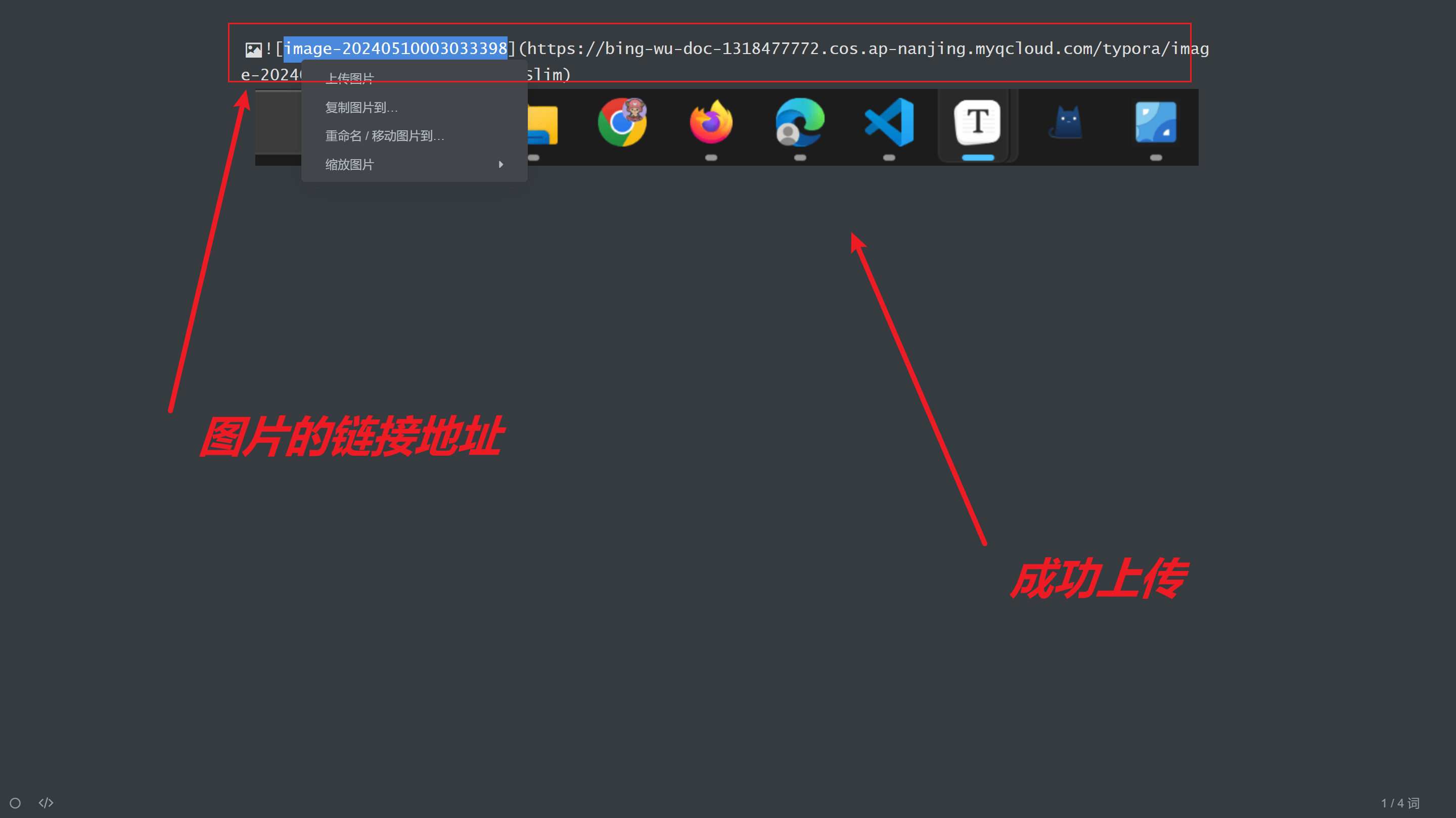

腾讯储存桶COS的准备#
打开腾讯云官网#
搜索对象存储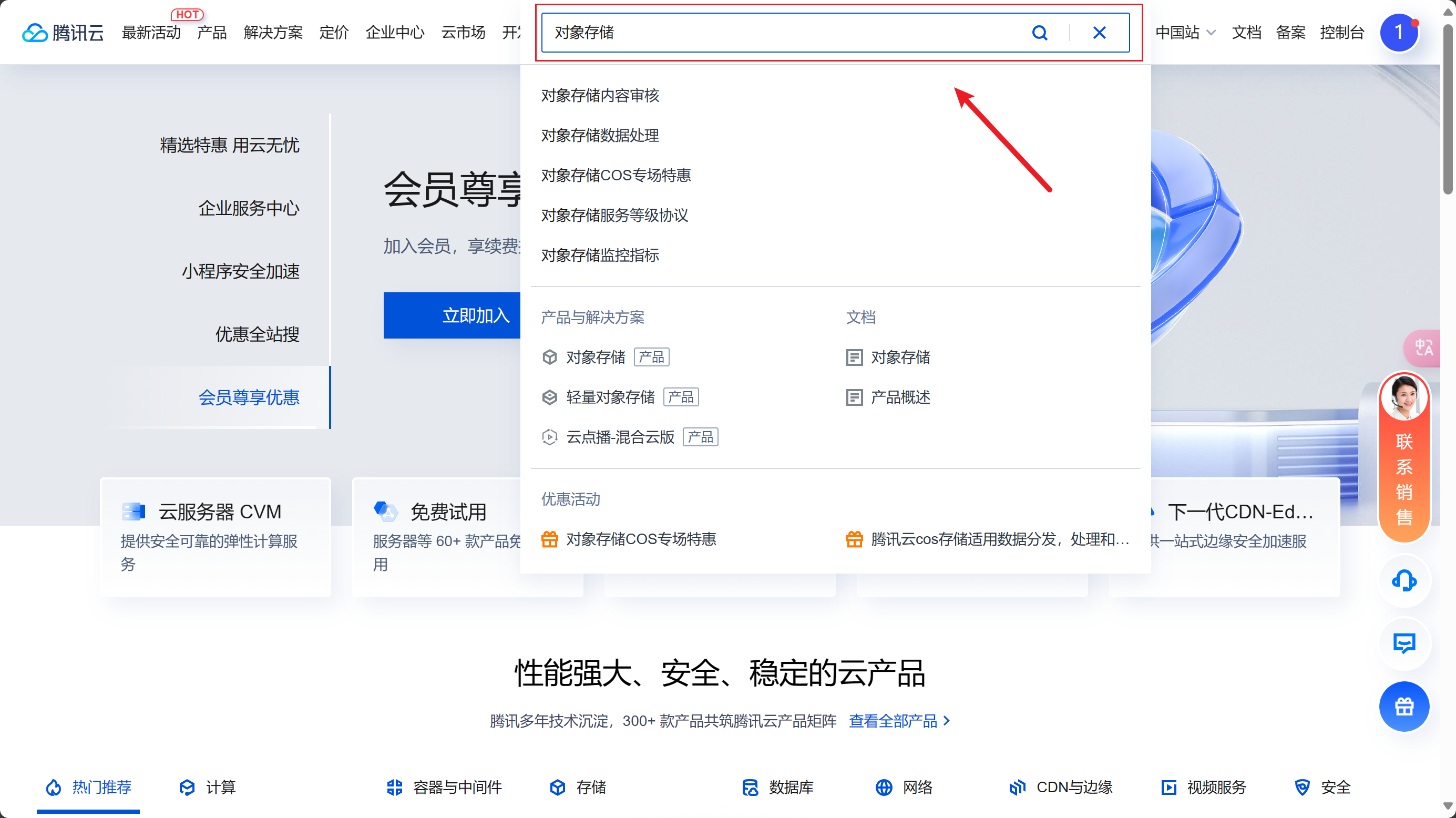
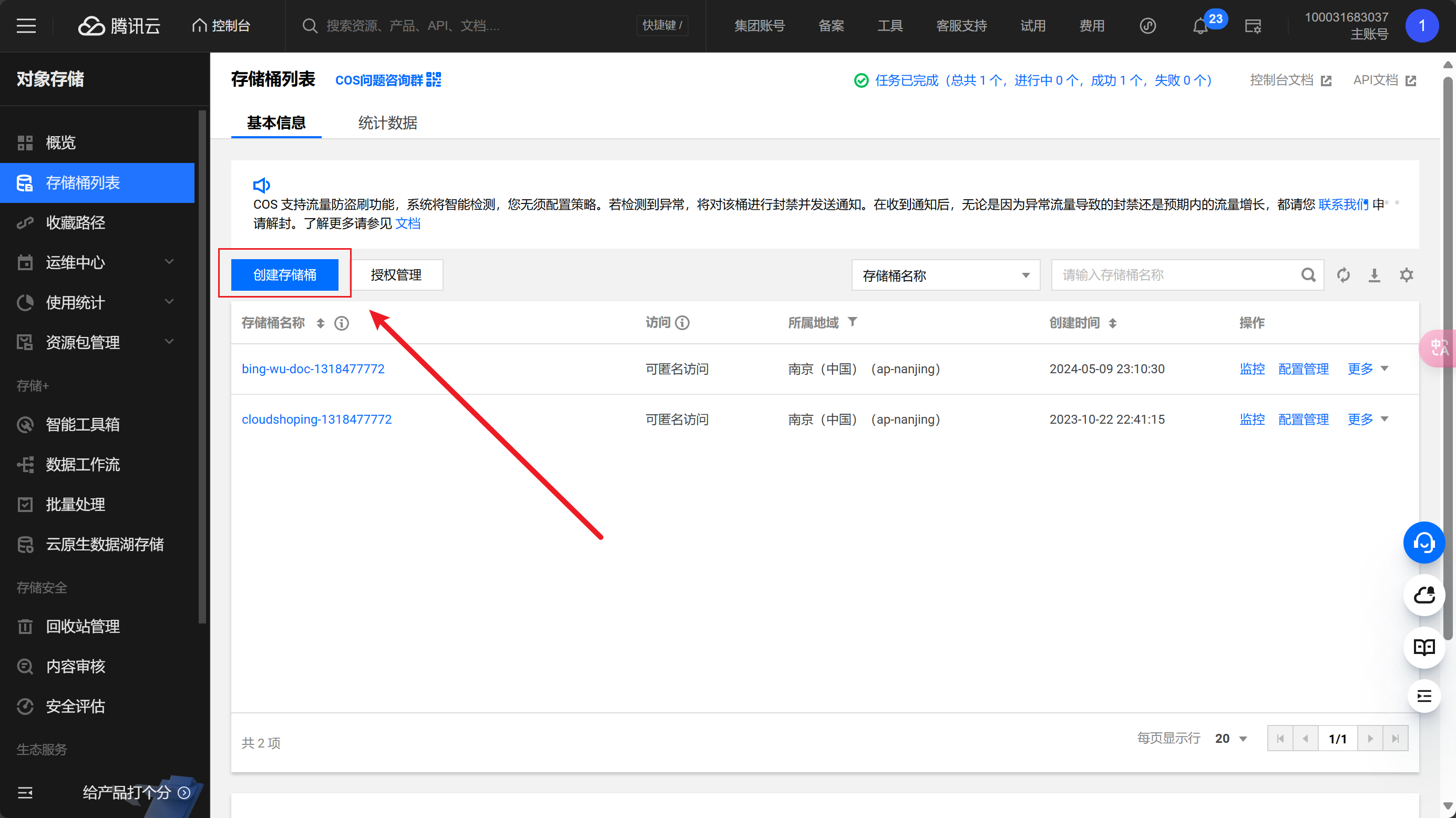
创建一个储存桶#
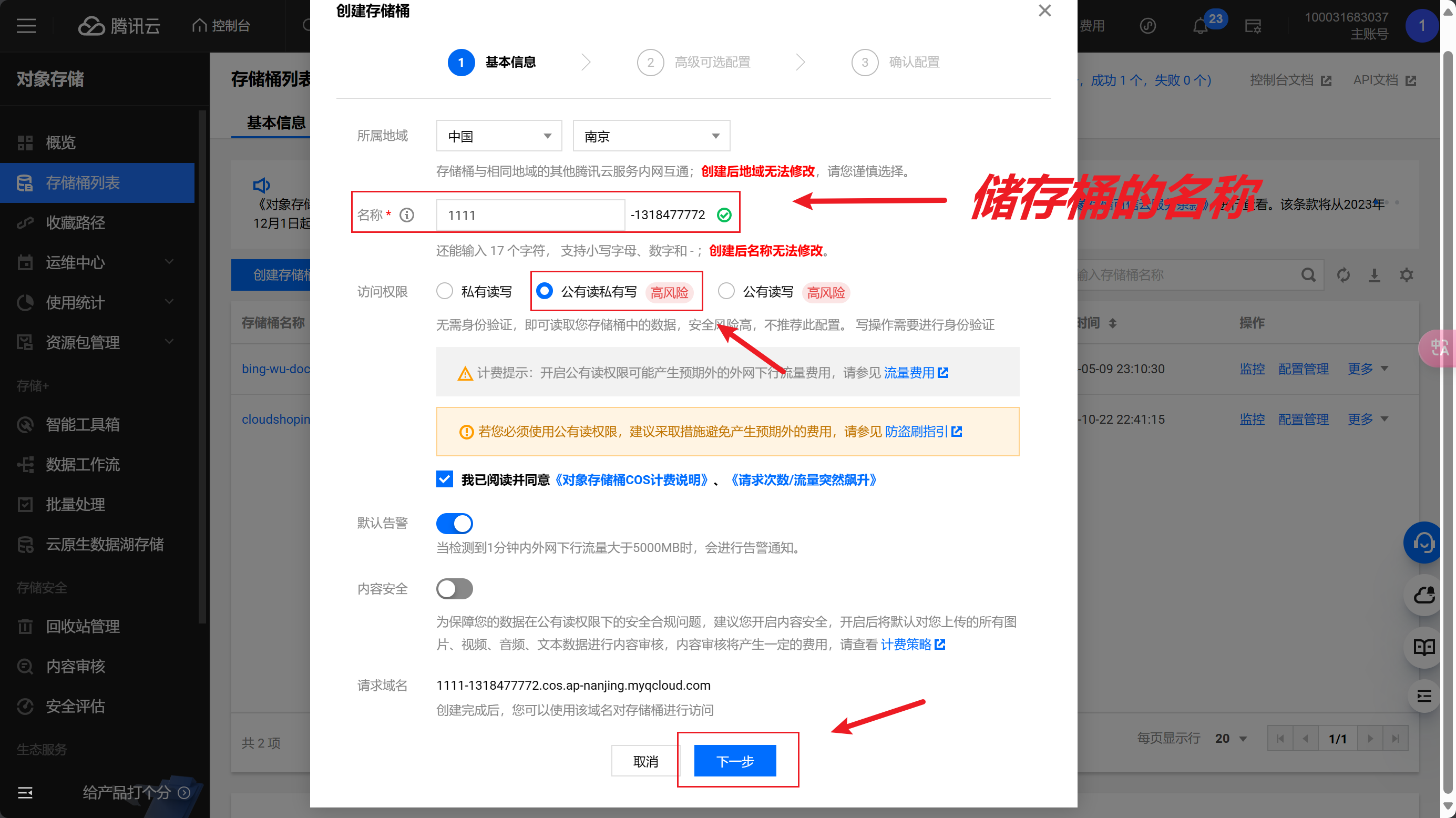
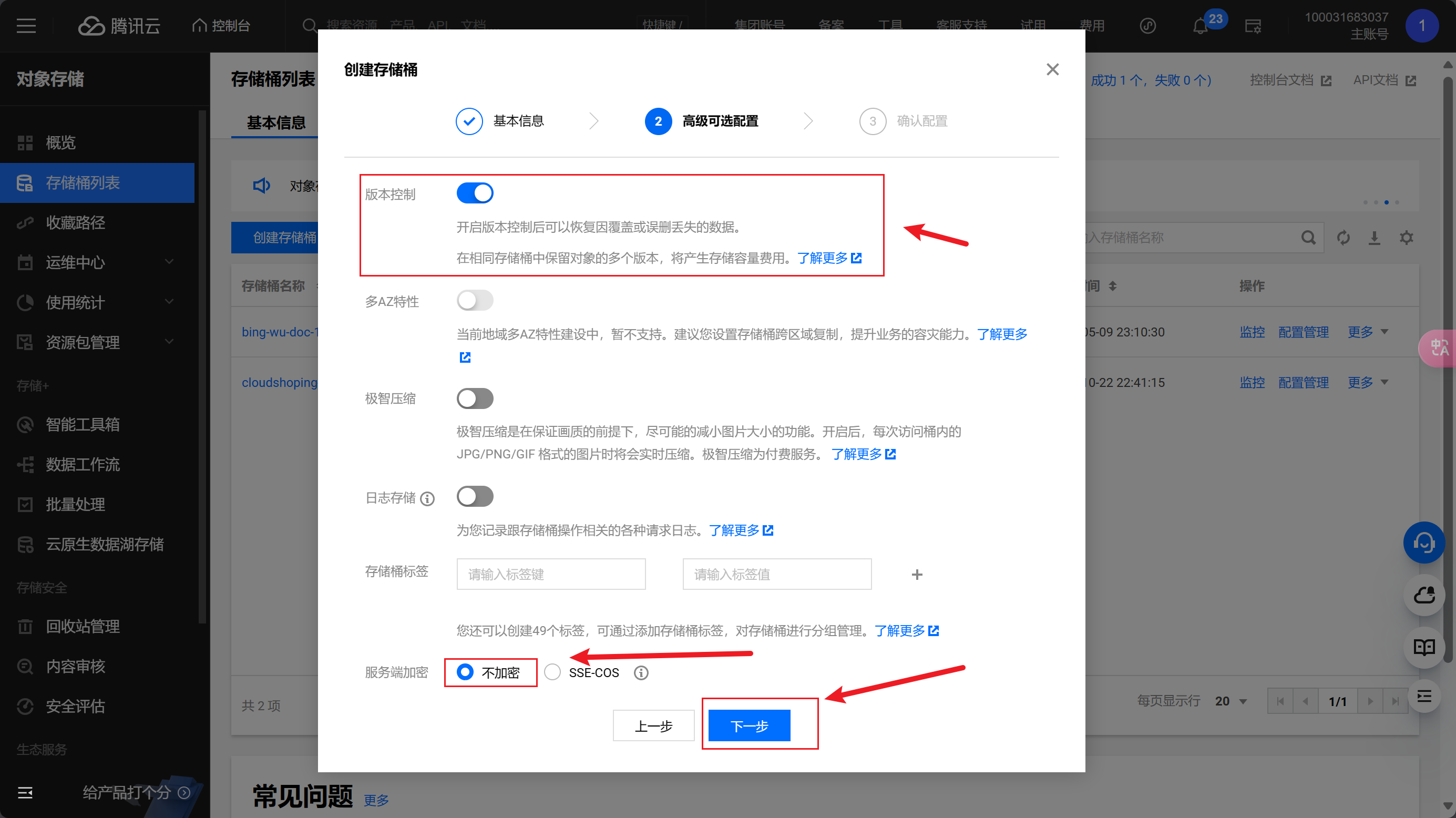
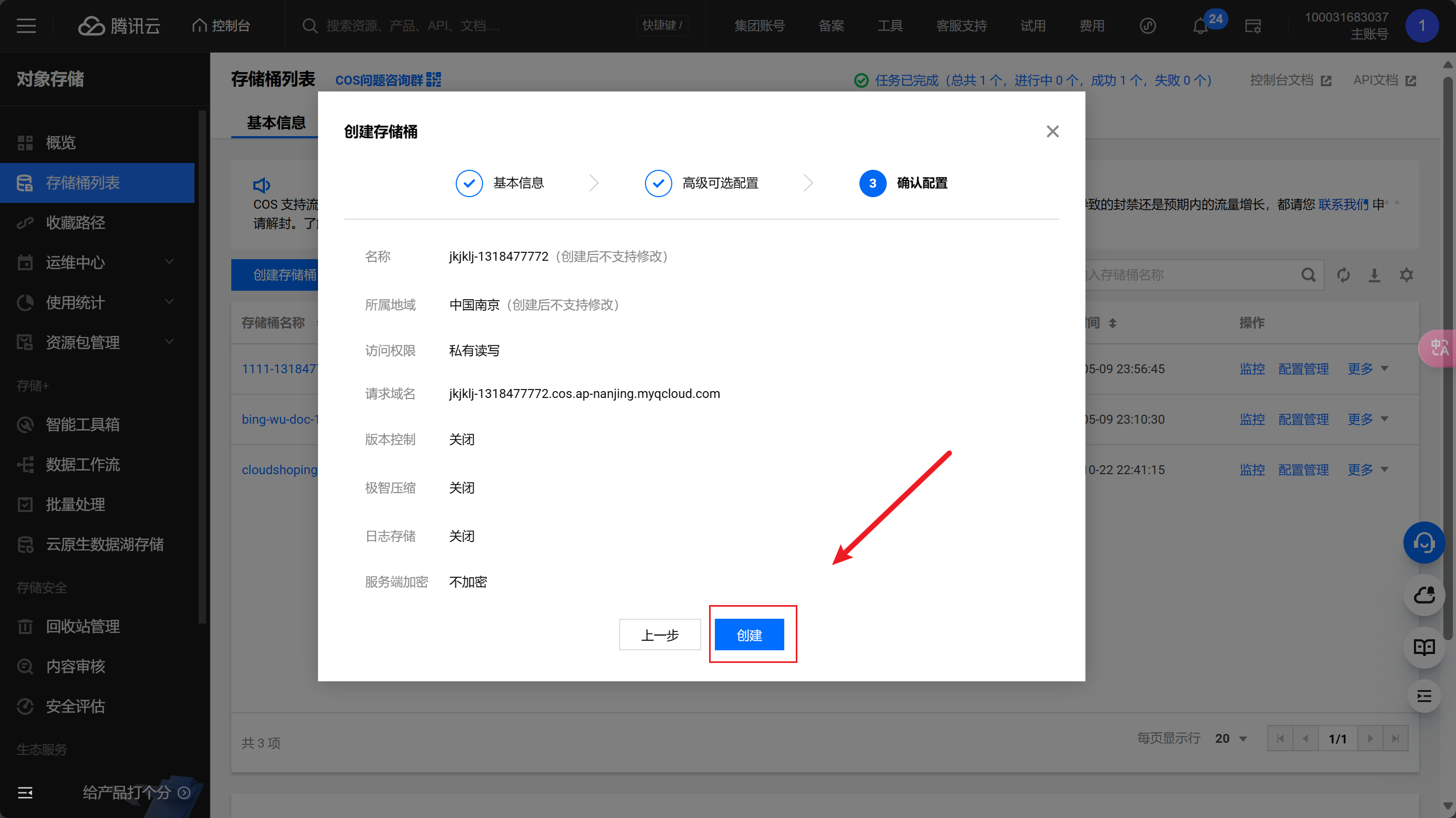
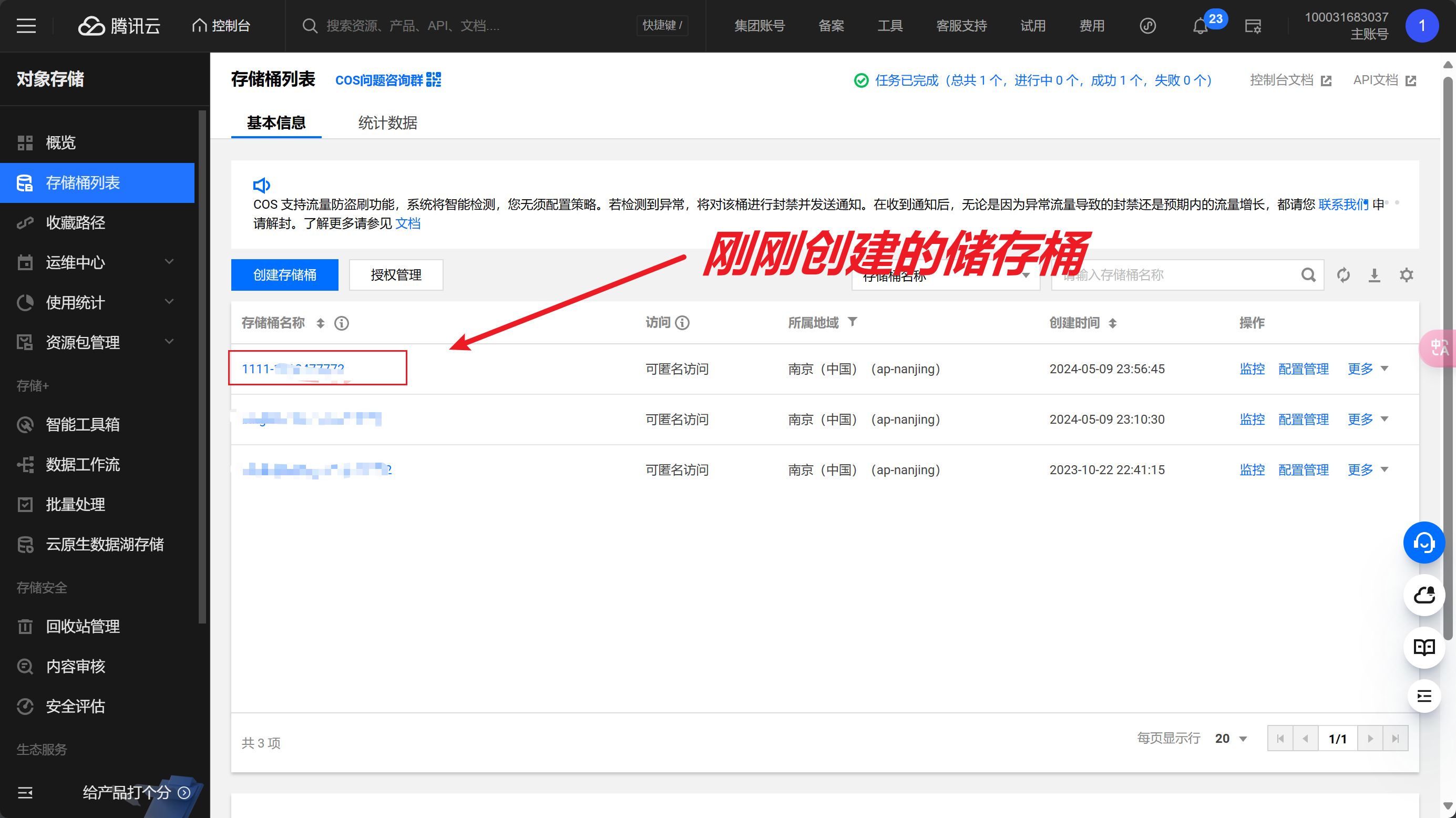
储存桶的准备已经完成
PicGo的准备#
下载PicGo#
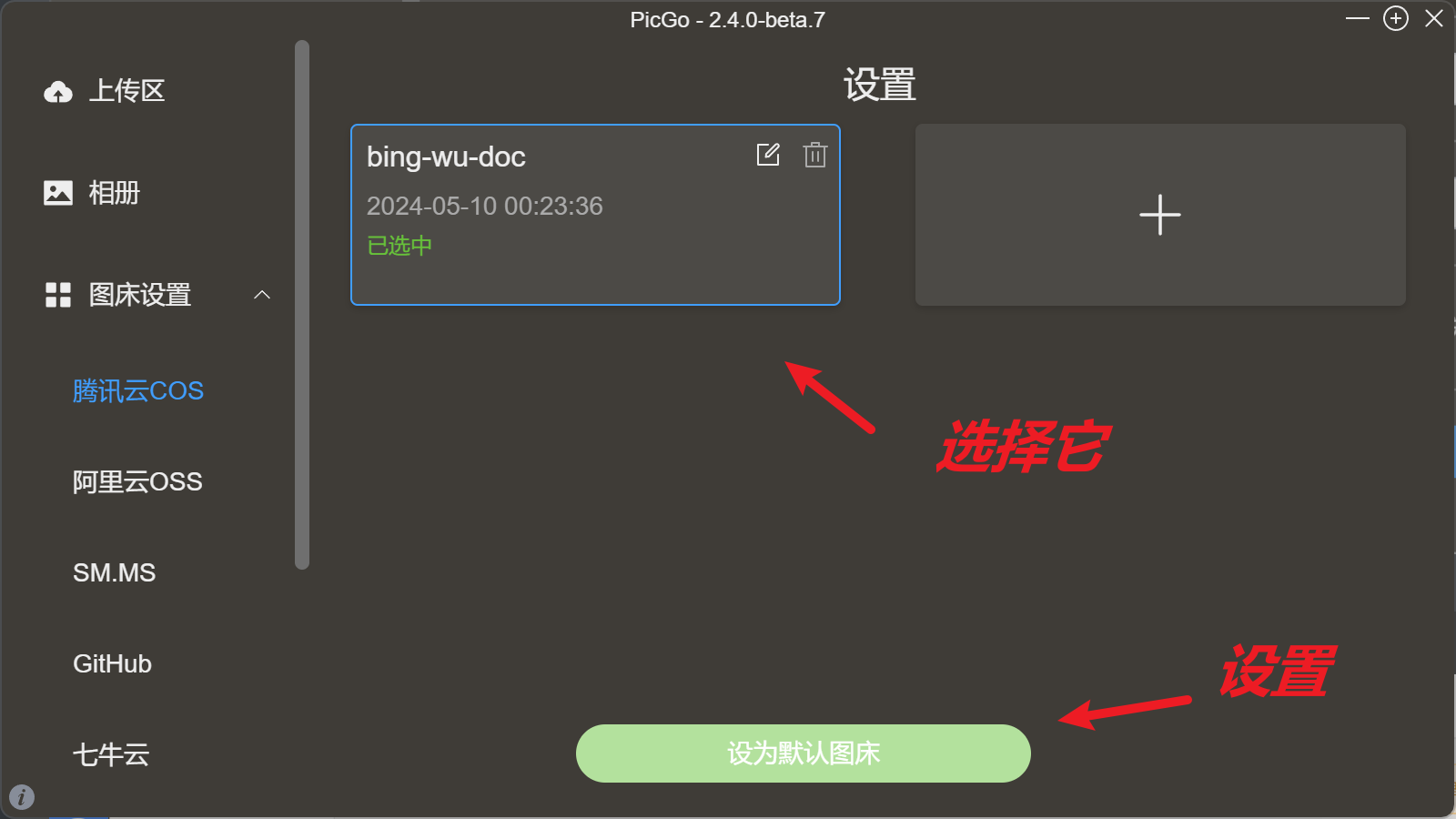
配置PicGo的图床#
创建腾讯云COS#
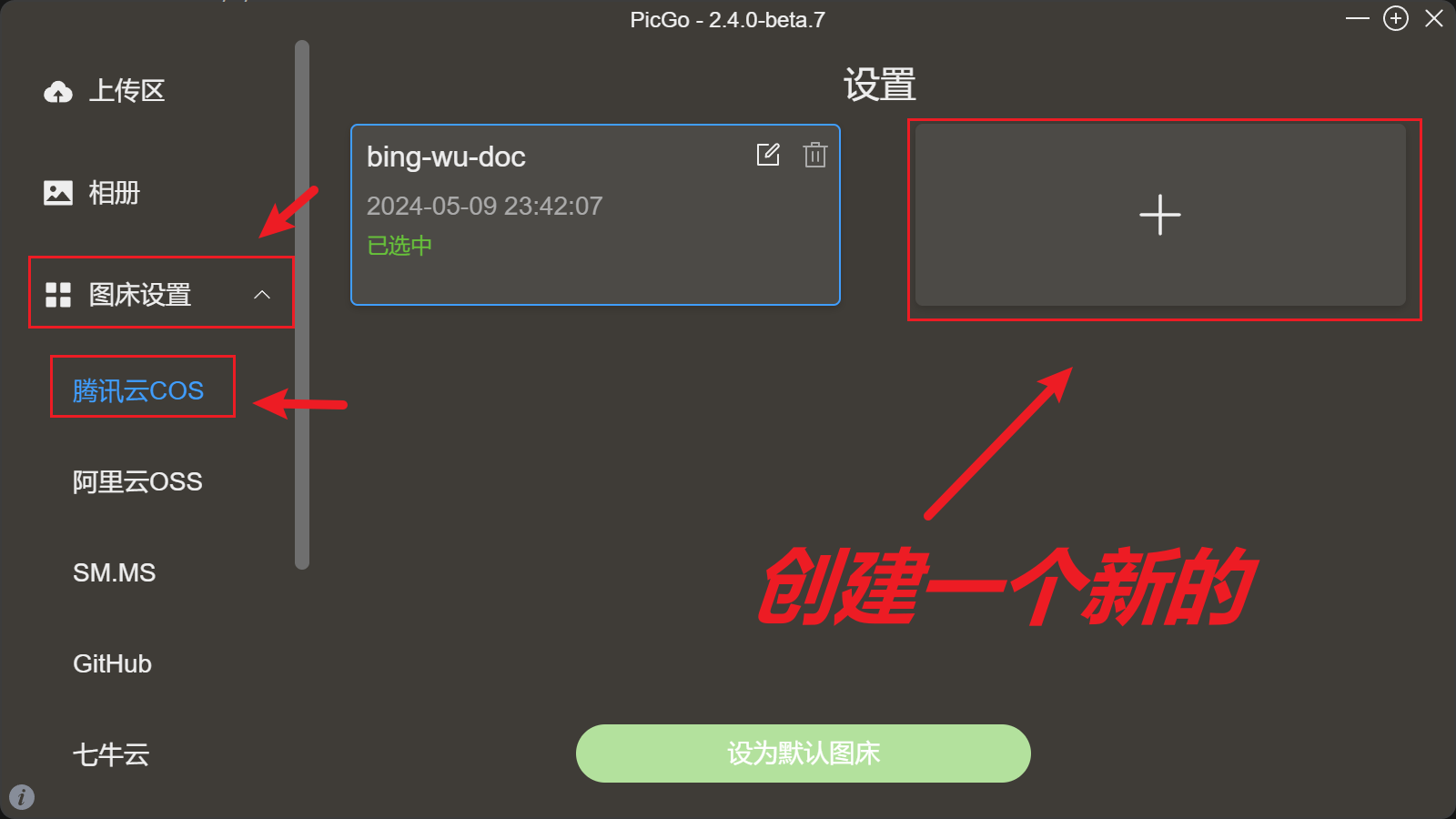
配置相关内容#
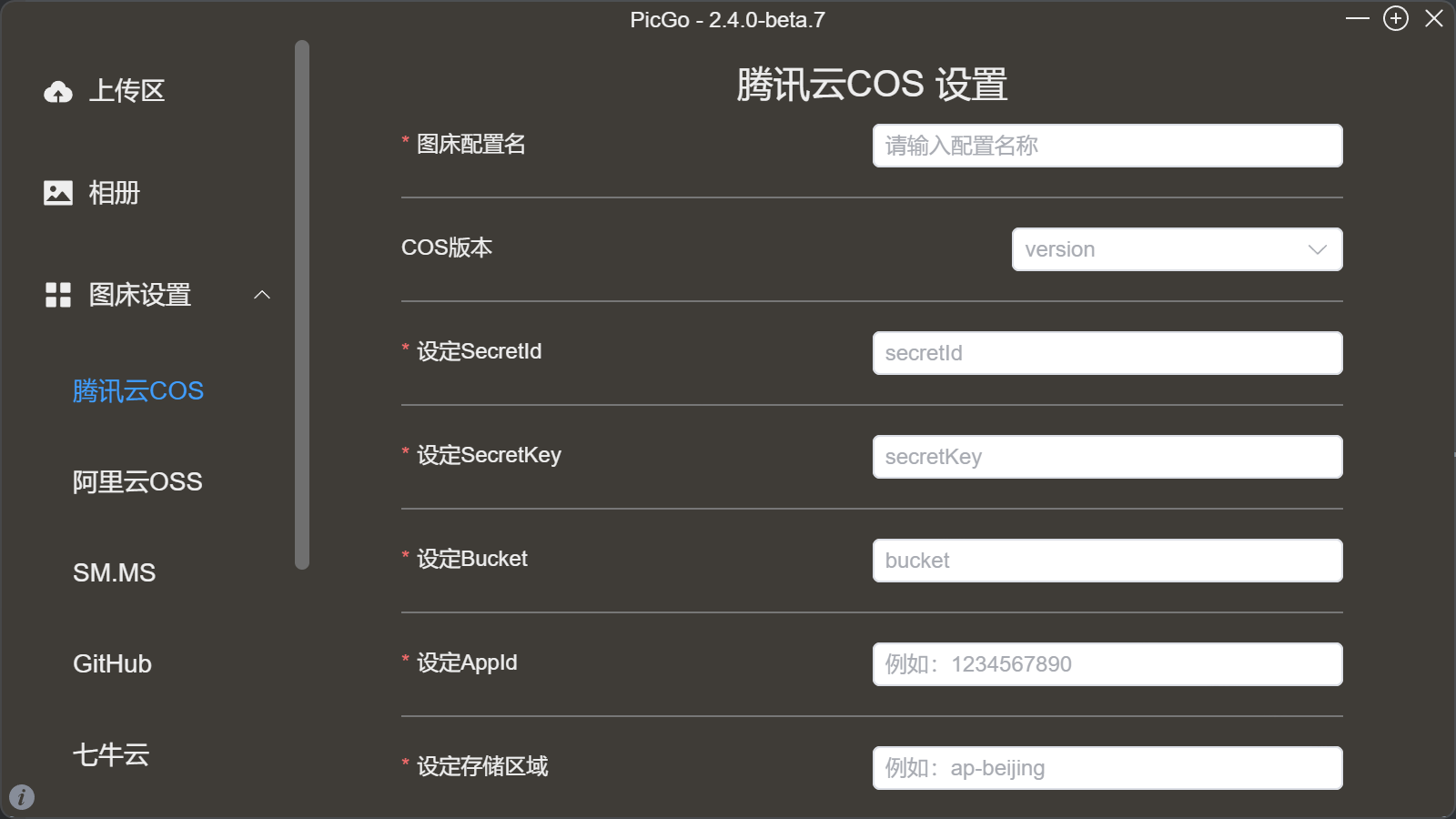
获取SecretId,APPID,SecretKey#
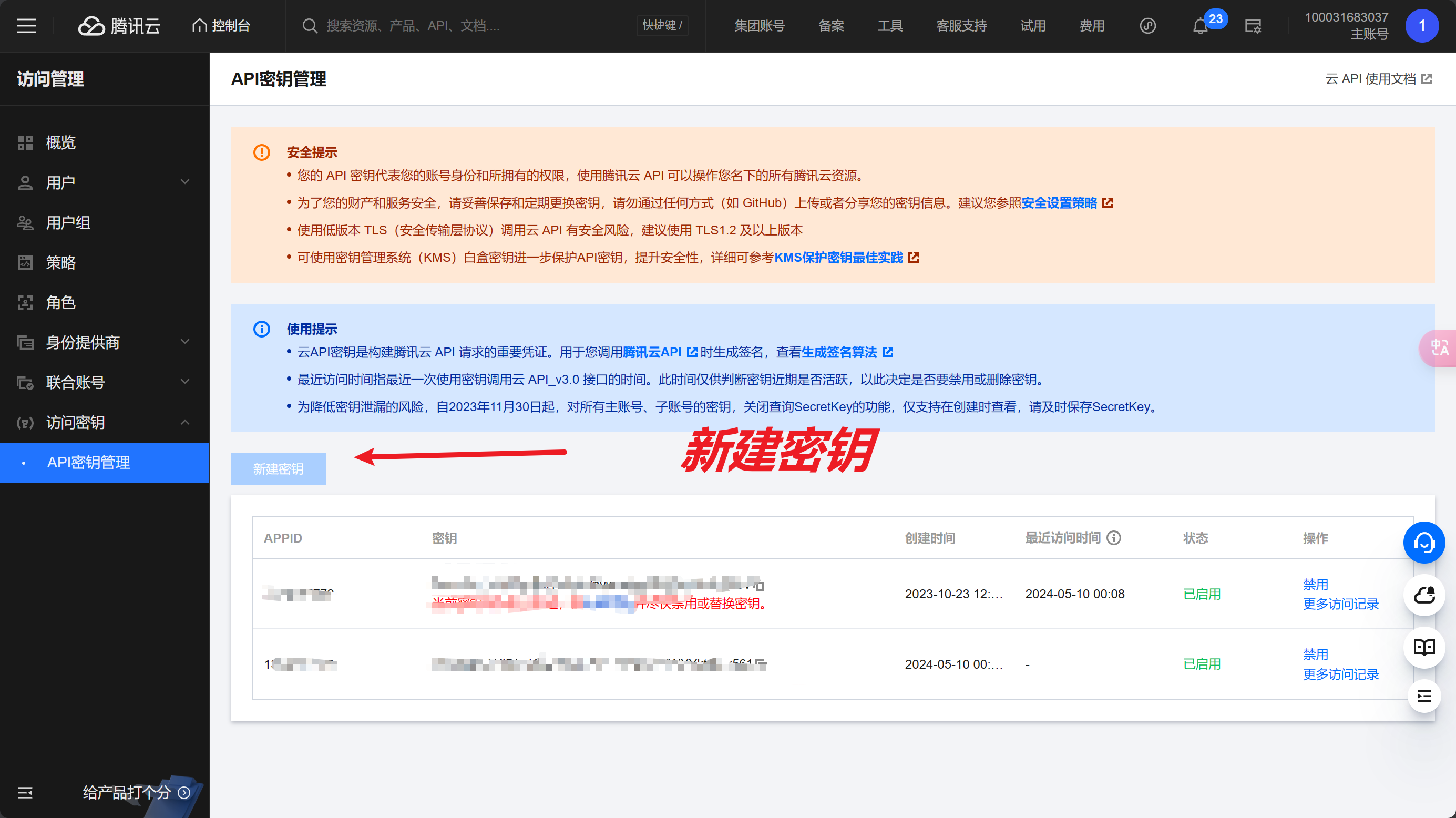
打开腾讯API密钥管理来获取相关配置信息
新建密钥
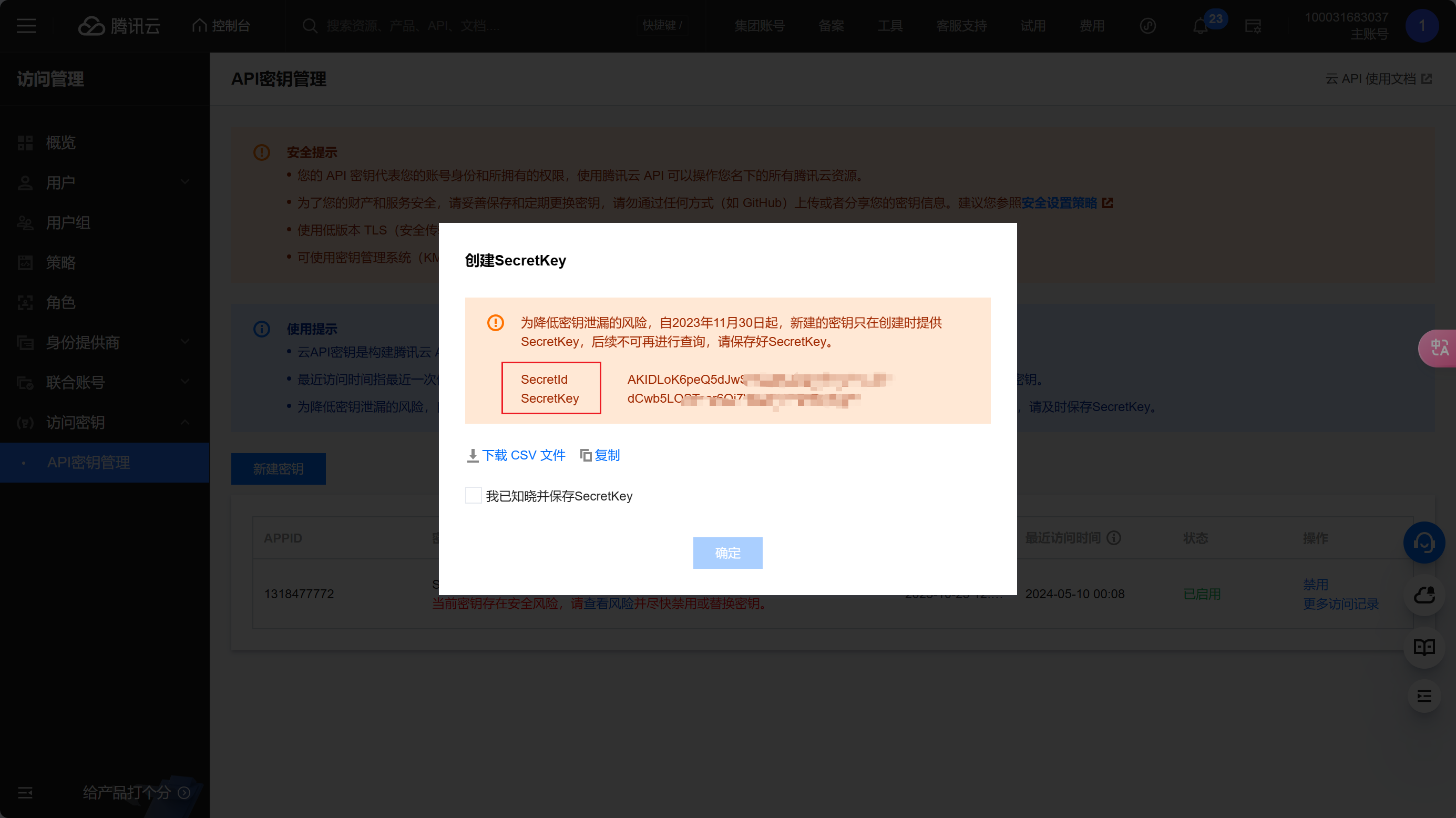
拿到SecretId,SecretKey
拿到APPID
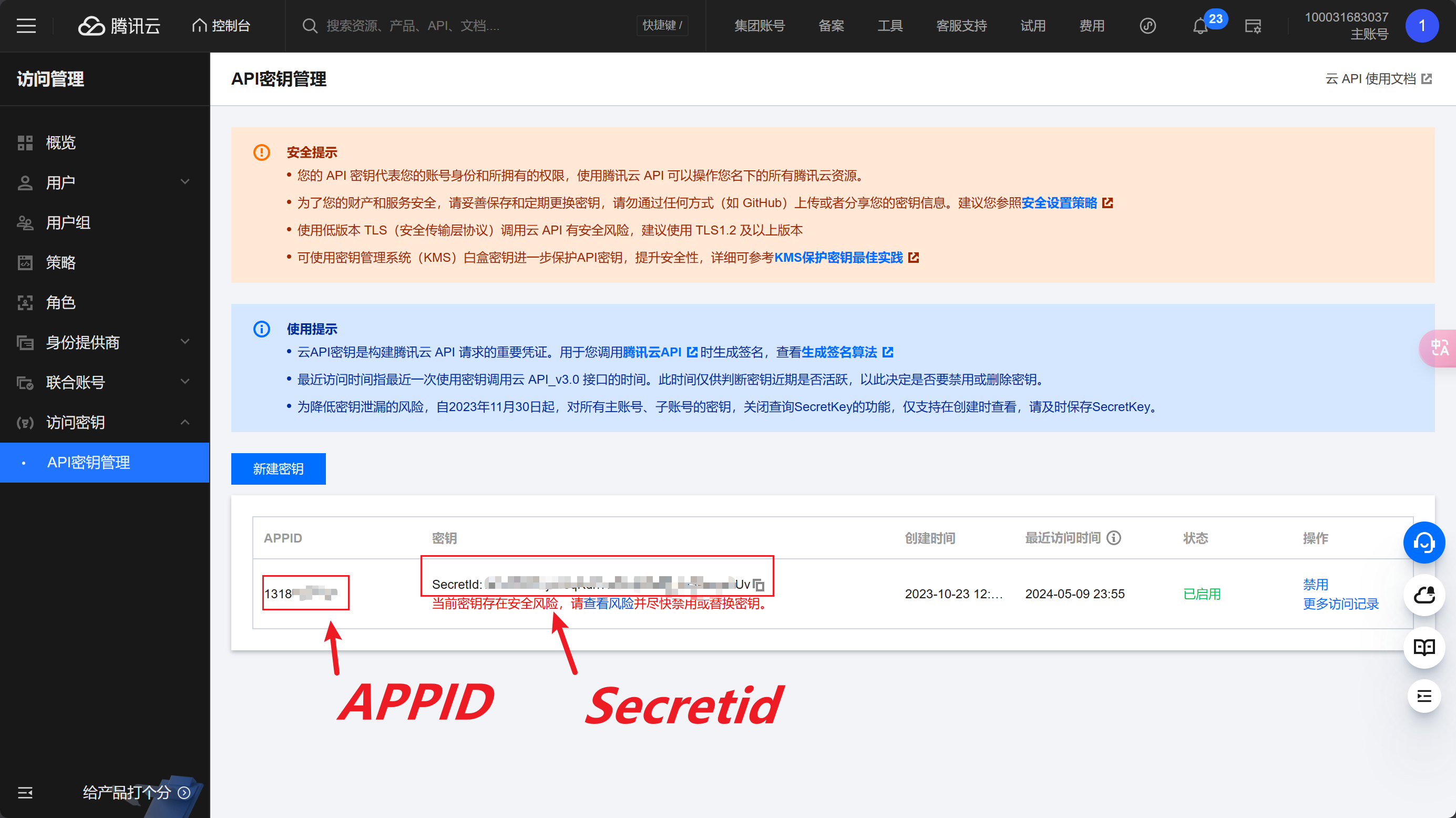
好了,现在SecretId,APPID,SecretKey都准备好了
获取Bucket和储存区域#
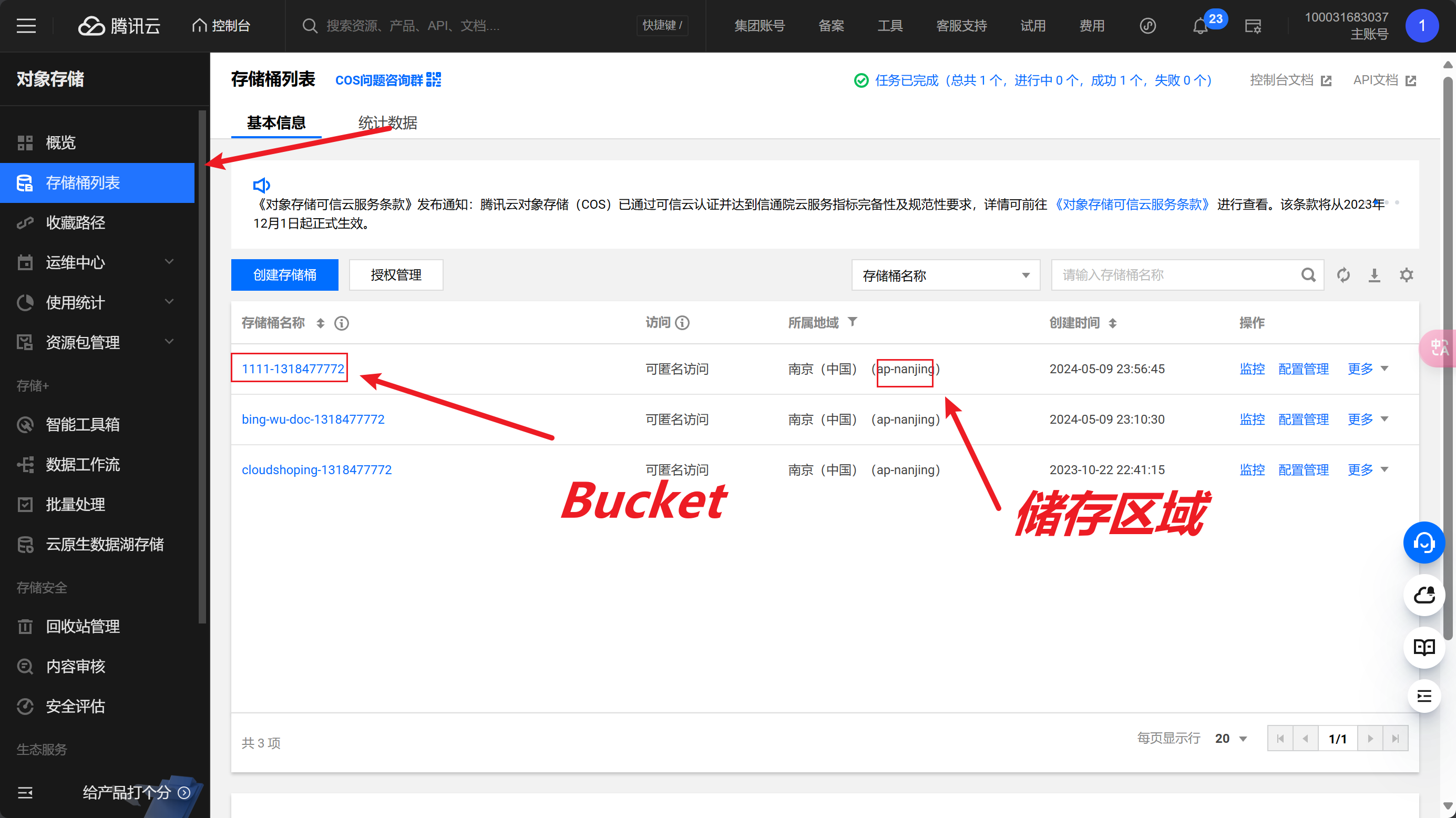
好了,现在Bucket,储存区域准备好了
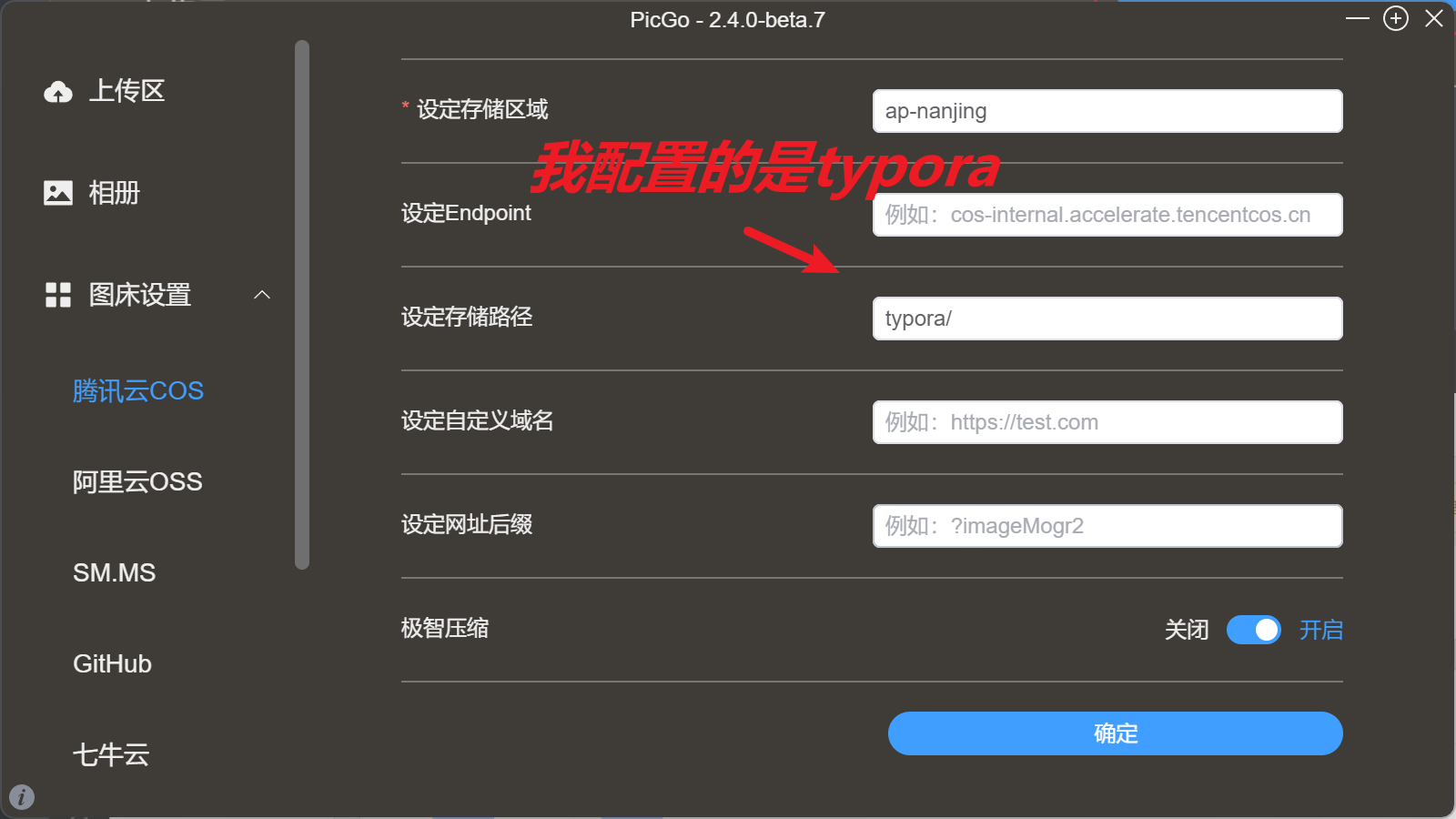
配置图片保存路径#
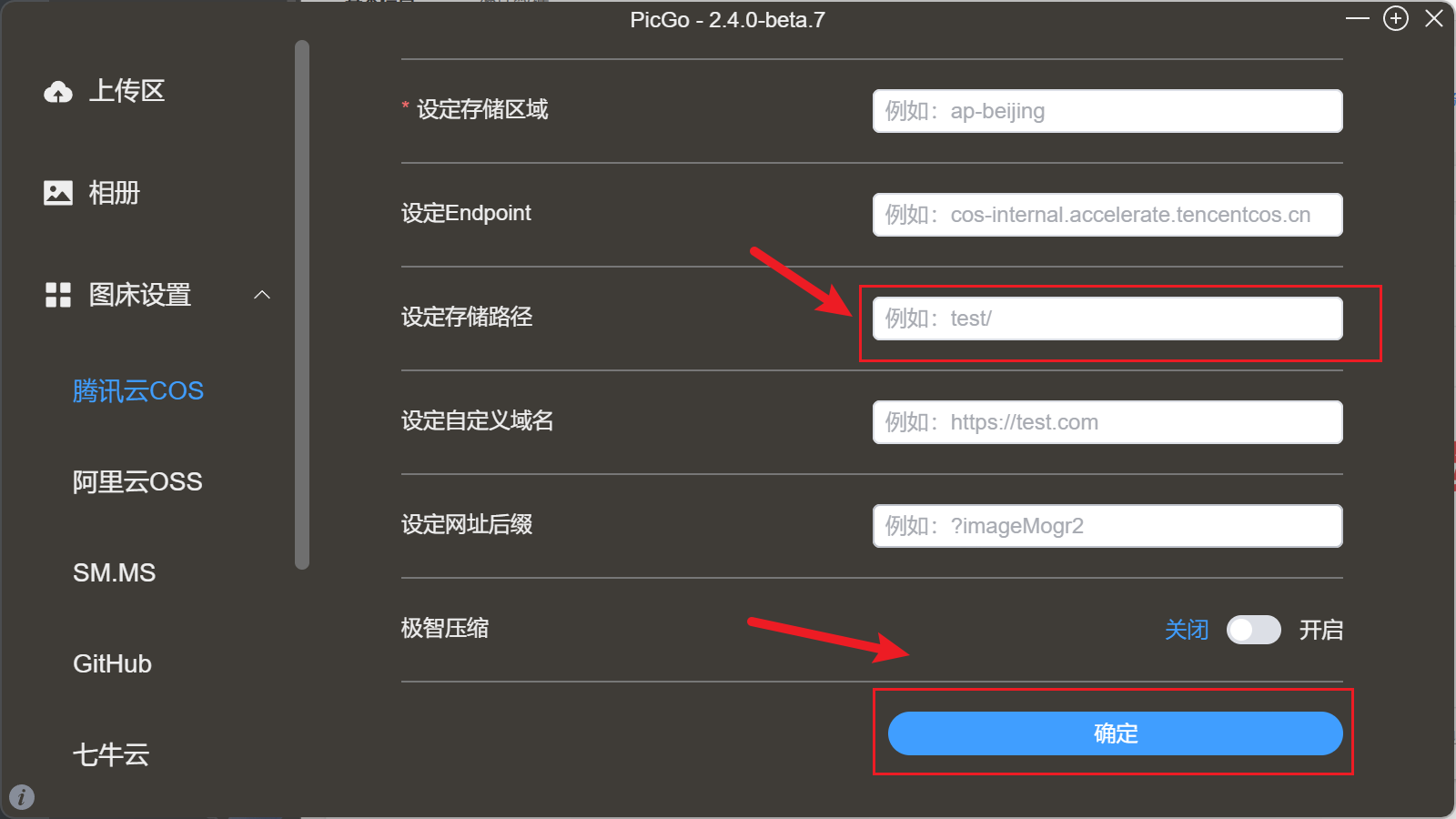
如果配置了图片保存路径,图片上传之后就会自动创建一个文件夹
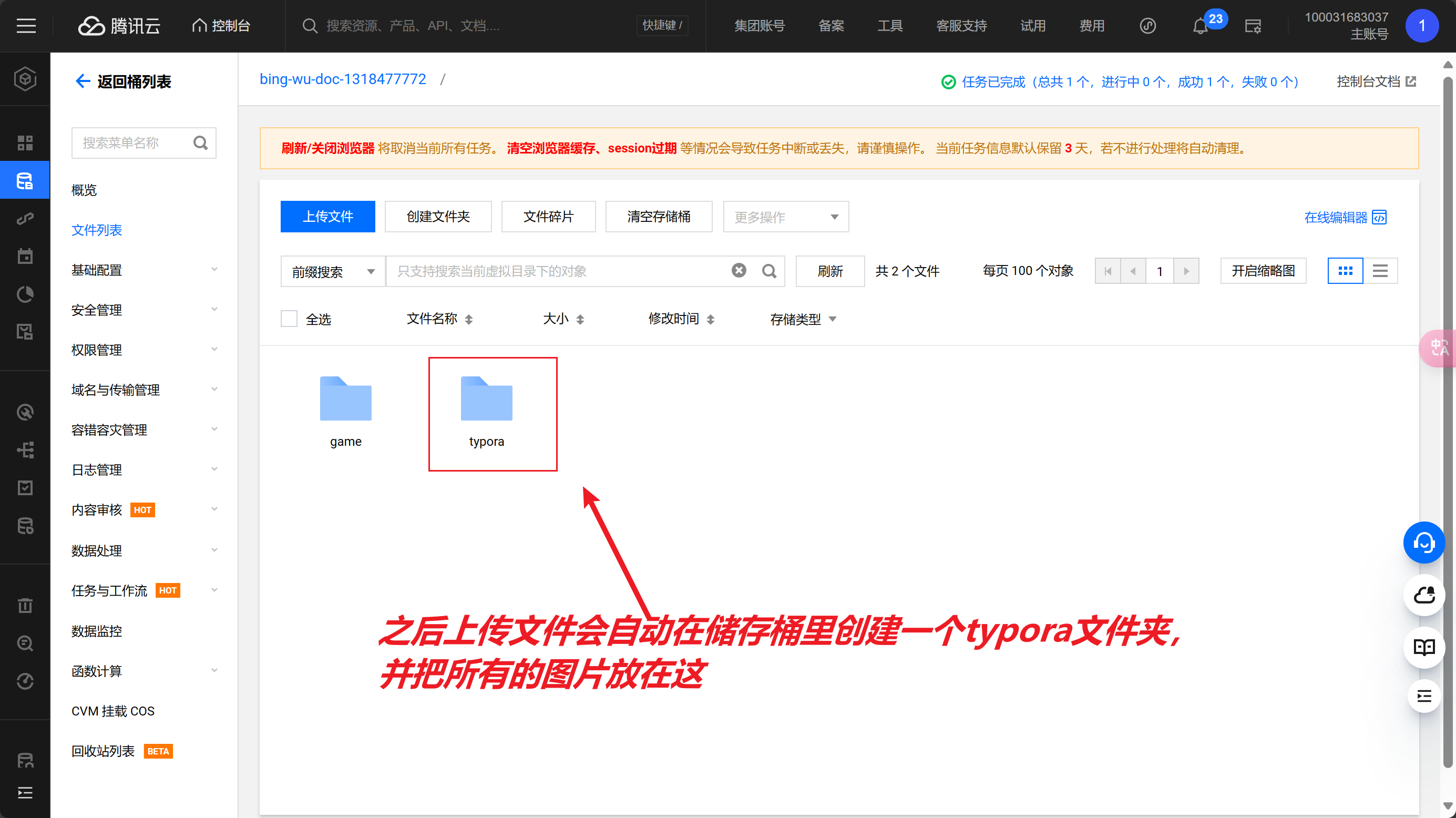
完成创建PicGo的图床#
Typora的准备#
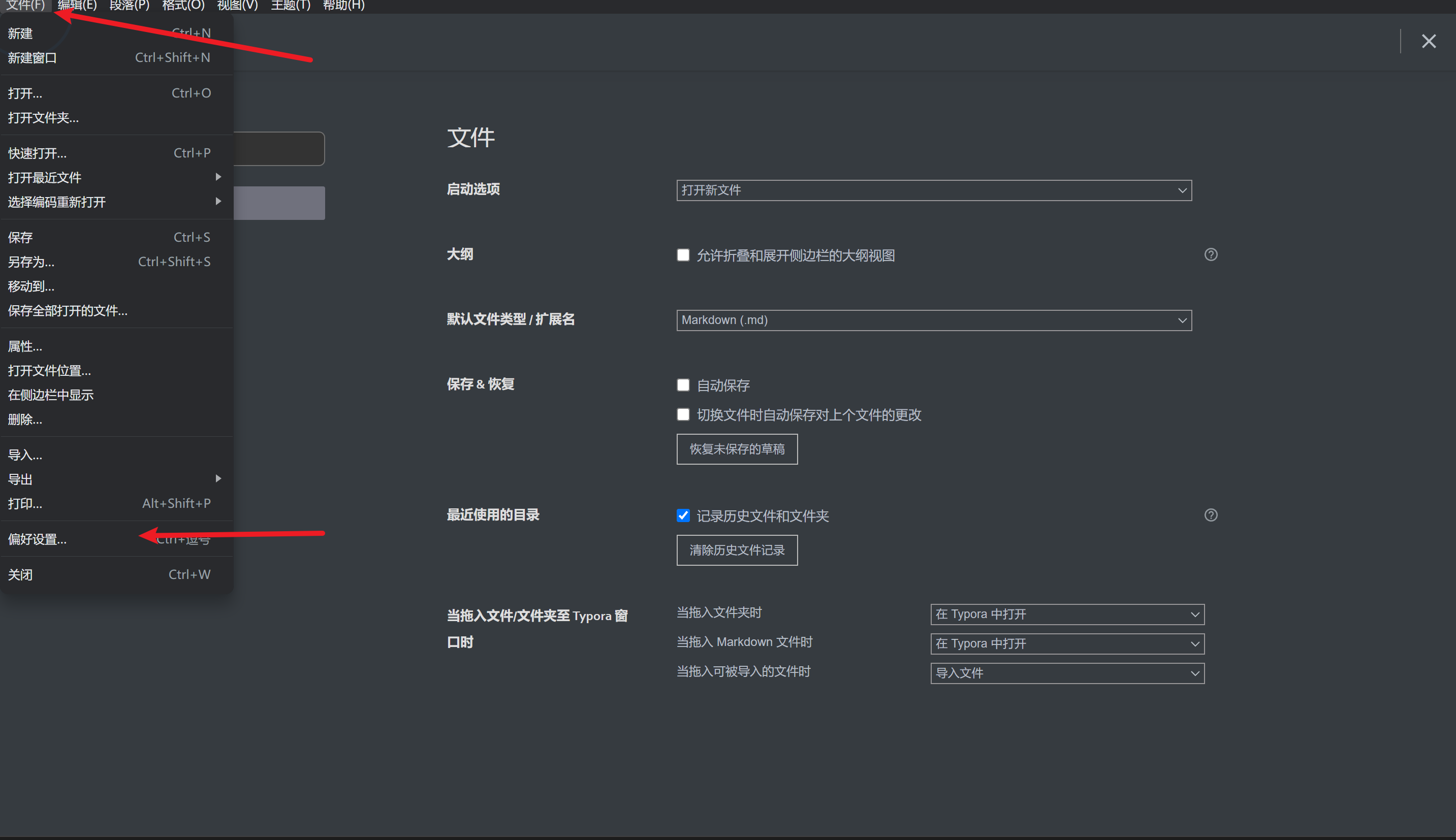
点击左上角文件,选择偏好设置
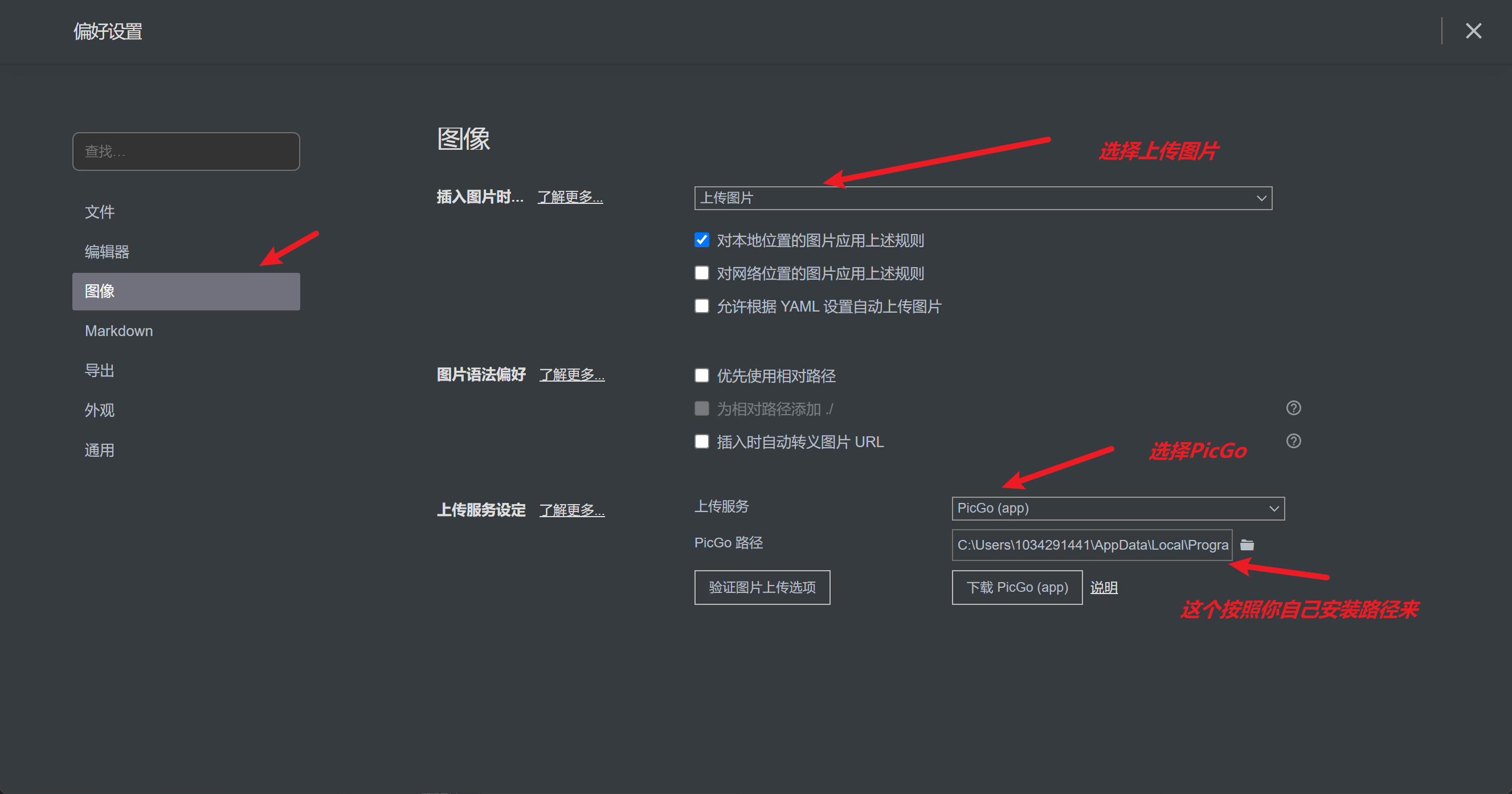
插入图片选择上传图片
上传服务选择PicGo
设置完毕后重启typora
测试一下能不能上传