

GIF是网络上常见的图片格式,具有自动播放动态内容的独特功能,常用于动态表情包或功能演示,在网页中应用广泛。
但是GIF图片也有显著的痛点,主要体现在:
- 体积巨大
- 加载慢
- 帧数低
- 分辨率不高
因此,对GIF图片进行优化的方案应运而生,这其中,经过实践检验,投入产出比最高的就是GIF图片转视频优化。
1. GIF、MP4和Webm格式对比#
首先,让我们对比一下3种格式的异同,请看这张表格:
| 特性 \ 格式 | GIF | MP4 | Webm |
|---|---|---|---|
| 动态内容 | 支持 | 支持 | 支持 |
| 自动播放 | 支持 | 支持(仅限静音时) | 支持(仅限静音时) |
| 包含音频 | 不支持 | 支持 | 支持 |
| 体积* 体积变化视文件内容有所波动 | 695 KB (100%) | 191 KB (27%) | 88 KB(12%) |
| 浏览器兼容性 | 几乎所有浏览器 | 几乎所有浏览器 | - Chrome 25+ (2013年发布) - Safari 16+ (2022年发布) |
| 开始播放时机 | 图片完全加载后, onload事件触发时 | 第一帧加载后, onloadeddata事件触发时 | 第一帧加载后, onloadeddata事件触发时 |
通过上述对比可以看出,同样是展示动态内容,MP4 和 WebM 等视频格式相较于GIF格式图片有显著优势,主要体现在:
1. 视频格式的体积显著小于GIF格式图片:#
因为视频格式有运动估计(Motion Estimation)、预测编码(Predictive Coding) 等专用的编码优化技术,可以实现相邻帧优化,对于视频中相邻的几帧图像,只需要保存帧与帧之间的部分差异像素数据,而GIF格式则需要保存每一帧的所有像素。
2. 视频格式播放开始时间早于GIF格式图片:#
视频格式在浏览器中可以利用HTTP范围请求(HTTP Range 响应头) 实现分片加载,一个视频文件,只需要加载一小部分即可开始播放,同时边播放边下载剩余部分。
但GIF格式的图片,则必须要等待完全加载(触发onload事件)才能开始播放,通常要远远慢于视频格式。
总之,MP4 和 WebM 等视频格式的在体积,播放开始时间等各方面都优于GIF格式。
如果我们的前端工程有大量GIF格式的图片,将GIF图片转为MP4和WebM视频格式,既可以节省用户的带宽和CDN流量,也能为前端应用带来更好用户体验。
注:Twitter、Imgur、知乎等网站都有应用这项GIF转视频优化方案,经过了业界的实践检验。
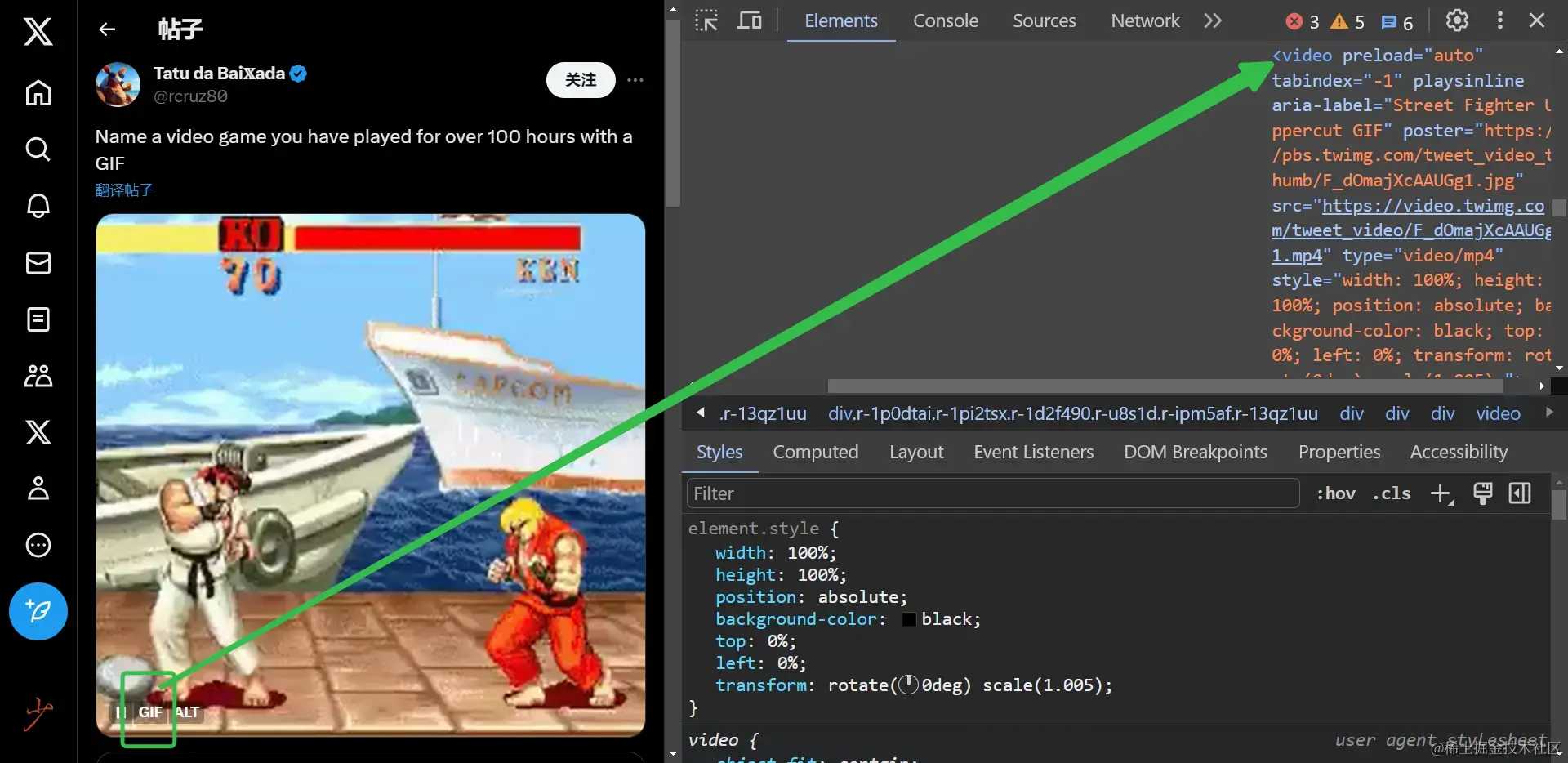
那么在实践中,如何方便快捷地为前端项目实现 GIF 图片转换视频呢?
2. 用 FFmpeg 实现 GIF 图片转视频#
FFmpeg是广泛使用的开源跨平台音视频处理工具,持续维护了20余年,是开源界的常青树。众多流行的视频剪辑应用、图片裁剪工具、格式转换工具底层都是基于FFmpeg实现的。
其主要使用方式是通过命令行调用,接下来我们首先学习以命令行的形式,使用FFmpeg将GIF图像转换为MP4或WebM视频格式的步骤。
1. 下载并安装FFmpeg#
我们可以从官方网站(https://ffmpeg.org )下载安装程序,也可以使用apt-get等包管理工具安装:
// 示例:Ubuntu 系统使用 apt-get 安装 ffmpeg
sudo apt-get update && sudo apt install ffmpeg

ffmpeg -v
// 输出:ffmpeg version 4.2.7-0ubuntu0.1 Copyright (c) 2000-2022 the FFmpeg developers...
2. GIF图像转MP4示例#
非常简单,只需要2项参数:
- 输入文件路径:
input.GIF - 输出文件路径:
output.mp4
ffmpeg -i input.GIF output.mp4此外,我们还可以通过以下参数调整细节:
-crf 10,CRF即Constant Rate Factor,用于指定视频质量。值的范围视编码器而定,以x264编码器为例取值范围是0到51,0表示无损转换,51表示最低质量转换。质量参数也会直接影响产物的体积,值越小,产物质量越高、体积越大。-c:v指定使用libvpx编解码器进行视频编码,可选值有:libx264即H.264编码器,默认CRF值为23。libx265即H.265/HEVC编码器,默认CRF值为28。
3. GIF图像转Webm示例#
ffmpeg -i input.GIF output.webm仍然只需要输入文件路径和输出文件路径项2项参数即可。
封装FFMpeg Shell脚本示例#
如果需要转换格式的图片来自前端项目内部,可以将上述命令行封装成Shell脚本文件,做为前端项目构建的一个步骤执行。
例如对指定的dist/images目录下的所有.GIF格式图片,用FFmpeg转换成WebM格式,Shell脚本就可以写成:
#!/bin/bash

# 指定要转换的目录和文件类型
dir="./materials"
filetype=".GIF"
for file in "$dir"/*"$filetype"; do
echo "Start process for $file"

# 获取文件名和路径
filename=$(basename "$file")
filepath=$(dirname "$file")
output="${filename%.*}.webm"
output_path="$filepath/$output"

# 使用FFmpeg将 GIF 转换成 WebM 文件
ffmpeg -i "$file" "$output_path"
done但是如果GIF图片来自项目外部,且数量较多,例如用户上传GIF图片这一常见场景。
我们又该如何实现GIF转视频这一关键步骤呢?
3. GIF转视频后端服务#
对于用户上传GIF图片的场景,我们可以考虑新建一个后端服务,用于在用户上传GIF图片时,转换成视频格式文件,供后续使用。
1. 新建Node.js服务器应用#
首先,我们需要新建一个Node.js服务器应用,用于接收用户上传的GIF图片文件,为了便于前端工程师理解和开发维护,我们仍然选择Node.js && Express 的架构,初始代码很简单:
// index.js
const express = require('express');
const app = express();
const port = 3088;

app.listen(port, () => {
  console.log(`GIF2Video Server listening on http://localhost:${port}`);
});
在配置几个package.json脚本命令用于本地环境开发调试,即可开始大展身手了:
"scripts": {
    "start-debug": "node --inspect ./src/index",
    "start": "node ./src/index"
  },
这个Node.js服务器的主要功能是2方面:
- 接收并保存上传的GIF图片到服务器本地
- 调用FFmpeg将服务器本地的GIF图片转换为视频格式,并消费(例如上传到CDN)
2. 接收并保存上传的GIF图片#
所以,接下来,让我们实现第一部分功能:接收并保存上传的GIF图片。
我们先用Express的路由,搭建一个上传文件的HTML页面作为测试场地playground,用于测试上传功能:
app.get('/upload-page', (req, res) => {
  res.sendFile(__dirname + '/upload-page.html');
});响应的upload-page.html是一个以FormData形式调用HTTP接口上传文件的简单页面,代码如下:
<!DOCTYPE html>
<html>
  <head>
    <title>文件上传示例</title>
  </head>
  <body>
    <h1>文件上传</h1>
    <input type="file" id="fileInput" name="file" />
    <button onclick="uploadFile()">上传</button>
    <div>
      <br />
      <a target="_blank" href="https://github.com/JuniorTour/fe-optimization-demo"
        >《现代前端工程体验优化》示例</a
      >
    </div>

    <script>
      function uploadFile() {
        var fileInput = document.getElementById('fileInput');
        var file = fileInput.files[0];

        var formData = new FormData();
        formData.append('file', file);
        formData.append('name', file.name);
        formData.append('type', file.type);

        fetch('http://localhost:3088/GIF2video', {
          method: 'POST',
          body: formData,
        })
          .then(function (response) {
            if (response.ok) {
              // 请求成功处理逻辑
              return response.text();
            } else {
              // 请求失败处理逻辑
              throw new Error('上传文件失败');
            }
          })
          .then(function (data) {
            console.log(data);
          })
          .catch(function (error) {
            // 错误处理逻辑
            console.error(error);
          });
      }
    </script>
  </body>
</html>其中的上传接口URL:http://localhost:3088/GIF2video ,就是我们要新增的另一个后端路由接口:
const multer = require('multer');
const { v4: uuid } = require('uuid');

const upload = multer();

app.post('/GIF2video', upload.single('file'), async (req, res) => {
  console.log(`/GIF2video get formData`);
  const fileId = uuid();

  // https://www.npmjs.com/package/multer#file-information
  // startGIF2Video(fileId, req.file);

  res.send({
    msg: 'FormData数据已接收',
    fileId,
  });
});这个接口中,我们使用开源库multer的upload.single('file')中间件,来方便地获取随HTTP请求上传的文件数据。
同时使用uuid库,生成一个唯一ID供我们关联定位GIF图片及其转换后的视频文件。
最后,我们就要实现核心的转换格式逻辑了。
3. 在Node.js平台使用FFmpeg#
在Node.js平台调用FFmpeg有很多方式,笔者接下来分享一套基于fluent-ffmpeg和@ffmpeg-installer/ffmpeg开源库简单方便的实现方案。
安装@ffmpeg-installer/ffmpegNPM包后,会附带下载当前系统对应的FFmpeg运行时到node_modules文件夹中。
例如 Windows 平台对应FFmpeg的下载路径是:
node_modules@ffmpeg-installer\win32-x64\ffmpeg.exe
再调用ffmpeg.setFfmpegPath(ffmpegPath.path),就可以将FFmpeg的运行时上下文同步给fluent-ffmpeg库供我们后续在JS代码中以链式调用的形式使用FFmpeg。
请看示例代码:
const ffmpegPath = require('@ffmpeg-installer/ffmpeg');
const ffmpeg = require('fluent-ffmpeg');
const path = require('path');

ffmpeg.setFfmpegPath(ffmpegPath.path);

ffmpeg()
  .input(absPath)
  // 其余常用选项示例:
  // .videoCodec('libx264')
  // .inputFPS(24)
  // .size('320x240')
  .on('stderr', function (stderrLine) {
    console.log('[FFmpeg] ' + stderrLine);
  })
  .on('error', (err) => {
    console.error(err);
    reject(err);
  })
  .on('end', () => {
    console.log(
      `[FFmpeg] Convert end. Time cost: ${Date.now() - startTime} ms`
    );
    resolve();
  })
.save(path.resolve(outputFilePath, outputFileName));上述代码逻辑,就是/GIF2videoHTTP接口的核心逻辑,我们加以封装后,就可以实现输入指定路径的GIF文件,输出指定格式的视频文件。
async function runConvertFile(fileId) {
  const GIFData = getGIFFilePath(fileId);
  console.log(`GIFData=${JSON.strinGIFy(GIFData)}`);
  try {
    await convertGIFFileToVideo(GIFData, 'webm');
    await convertGIFFileToVideo(GIFData, 'mp4');
  } catch (error) {
    console.error(`runConvertFile ERROR:`, error);
    return false;
  }
  return true;
}

function afterConvertRenameDir(fileId, convertSuccess) {
  const GIFDirPath = getGIFDir(fileId);
  const newGIFDirPath = GIFDirPath.replace(
    fileId,
    `${
      convertSuccess
        ? CONVERT_STATUS.convertFinish
        : CONVERT_STATUS.convertFailed
    }_${fileId}`
  );
  console.log(`renameGIFDir \nfrom:${GIFDirPath}\nto  :${newGIFDirPath}`);
  fs.renameSync(GIFDirPath, newGIFDirPath);
}

async function startGIF2Video(fileId, file) {
  saveFile(fileId, file);
  const convertSuccess = await runConvertFile(fileId);
  afterConvertRenameDir(fileId, convertSuccess)
  // TODO 上传到 CDN
}最终生成的转换后文件会统一存放在项目根目录下的/materials/convertFinish_${fileID}文件夹中,我们可以根据项目的架构决定使用方式,常见的使用方式,可以考虑:
- 统一上传到CDN上的相同路径,供前端项目方便地转换格式,例如:
-   https://cdn.com/GIF2video/${fileID}/dynamic.GIF
-   https://cdn.com/GIF2video/${fileID}/dynamic.webm
- https://cdn.com/GIF2video/${fileID}/dynamic.mp4- 提供专用HTTP接口,响应包含GIF和视频对应URL的JSON格式数据,供前端获取GIF及视频资源URL
GIF2Video 项目 GitHub 仓库:https://github.com/JuniorTour/GIF2video-node-server
GIF转视频后端服务,为我们提供了MP4和Webm2种格式作为候选项,我们通过本节开头的对比也了解到,同样的视频内容,Webm的体积一般只有MP4的50%左右,比MP4格式体积更小。
但是Webm格式在Safari浏览器中兼容性较差,2022年发布的Safari 16才完全支持播放Webm视频。再次遇到了兼容性和节省体积不可兼得的问题。
别担心,我们也有解决方案!
4. 自适应选择最优视频格式#
类似上文第9节介绍的《自适应选择最优图片格式》解决方案,浏览器平台的视频资源,也有根据浏览器兼容性自适应加载视频格式的API,请看示例代码:
<video muted autoplay loop playsinline>
  <source src="GIF-demo.webm" type="video/webm">
  <source src="GIF-demo.mp4" type="video/mp4">
</video>
这段代码中,首先,我们为Video元素声明了4项属性,用于模仿GIF图片的特性:
muted:静音播放,是浏览器允许自动播放的前提条件。autoplay:加载完成后,自动开始播放。loop:循环播放。playsinline:用于控制视频是否在行内播放。在移动端 Safari 浏览器上常见视频播放后,自动全屏这一特性,设置playsinline=true就会禁用该自动全屏特性。
其次,我们在video元素中声明了2个source元素,分别设置了MP4和Webm 2种格式的视频作为src属性值及type属性值。
注意:
与
<picture>元素不同,<video>元素中的source使用的是src属性,而非<picture>中的srcset。
type属性相同,都是格式对应的MIME类型
这样浏览器就能像<picture>元素一样,按从上到下的顺序解析,根据浏览器自身的兼容性,决定播放某一个兼容格式的source元素对应的视频源。
我们将Webm格式先于MP4格式声明,从而实现优先播放Webm格式视频,减少加载视频文件体积的优化效果。
如果用户的浏览器不支持播放Webm格式,就会忽略其对应的source元素,降级到使用下一个MP4格式的视频作为播放源。
这样我们就实现了自适应选择最优视频格式的目标,优先加载体积较小的Webm格式视频,加快内容播放,节省CDN流量开销,兼容性和节省体积一举两得。
5. 验证、量化和评估#
1. 验证#
1. 统计用户UA,验证视频格式兼容性#
因为Webm格式的视频,在浏览器平台的兼容性一般,所以建议优化上线前,提前统计用户的浏览器版本,系统版本等用户代理信息,用来验证Webm格式上线后的使用量。
推荐使用ua-parser-js开源库获取用户代理信息,Gzip压缩后仅有7KB,体积较小,但功能完善,且有千万下载量,维护长达十年,久经考验。
获取用户代理数据示例代码:
import UAParser from 'ua-parser-js';

async function reportCount({ name, labels, help, sampleRate = 1 }) {
  if (Math.random() > sampleRate) {
    return;
  }
  await fetch('http://localhost:4001/counter-metric', {
    method: 'POST',
    headers: {
      'Content-Type': 'application/json',
    },
    body: JSON.strinGIFy({
      name,
      help,
      labels,
    }),
  });
}

export function reportUAInfo() {
  const parser = new UAParser();
  const ret = parser.getResult();
  // console.log(`getUAInfo ret=${JSON.strinGIFy(ret)}`);
  reportCount({
    name: 'UAInfo',
    help: 'User Agent Info of fe-optimizaion-demo',
    labels: {
      browser: `${ret.browser.name}_${ret.browser.major}`,
      os: `${ret.os.name}_${ret.os.version}`,
    },
    sampleRate: 0.01,
    // sampleRate: 1,
  });
}
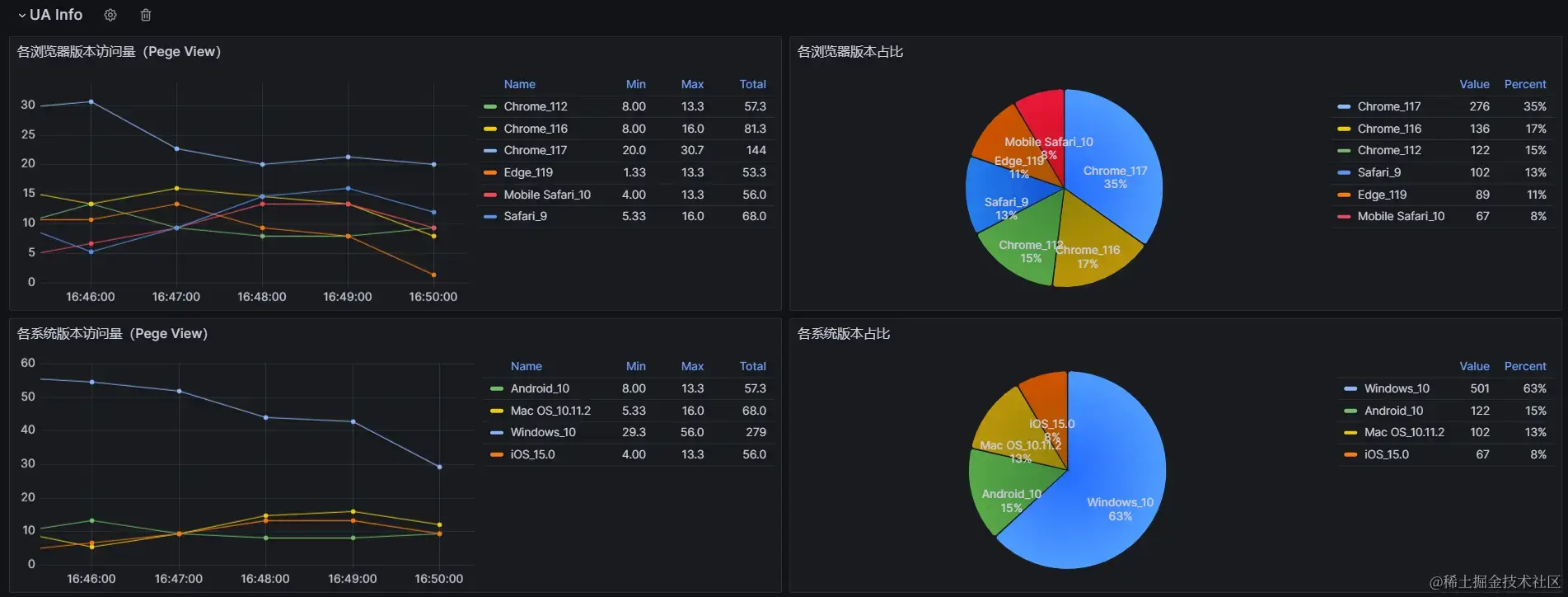
上报这些数据到Grafana后,我们就可以创建出多张可视化图表,包括:
- 各浏览器版本访问量(Pege View)
- 各系统版本访问量(Pege View)
- 各浏览器版本占比
- 各系统版本占比
示例图如下:
▶点击展开:《各浏览器版本访问量(Pege View)》Grafana 图表配置JSON
{
  "type": "timeseries",
  "title": "各浏览器版本访问量(Pege View)",
  "gridPos": {
    "x": 0,
    "y": 1,
    "w": 12,
    "h": 8
  },
  "datasource": {
    "uid": "grafanacloud-prom",
    "type": "prometheus"
  },
  "id": 41,
  "targets": [
    {
      "datasource": {
        "type": "prometheus",
        "uid": "grafanacloud-prom"
      },
      "refId": "A",
      "expr": "sum by(browser) (increase(UAInfo[$__rate_interval]))",
      "range": true,
      "instant": false,
      "editorMode": "builder",
      "legendFormat": "__auto",
      "useBackend": false,
      "disableTextWrap": false,
      "fullMetaSearch": false,
      "includeNullMetadata": true,
      "format": "time_series"
    }
  ],
  "options": {
    "tooltip": {
      "mode": "multi",
      "sort": "none"
    },
    "legend": {
      "showLegend": true,
      "displayMode": "table",
      "placement": "right",
      "calcs": [
        "min",
        "max",
        "sum"
      ]
    }
  },
  "fieldConfig": {
    "defaults": {
      "custom": {
        "drawStyle": "line",
        "lineInterpolation": "linear",
        "barAlignment": 0,
        "lineWidth": 1,
        "fillOpacity": 0,
        "gradientMode": "none",
        "spanNulls": false,
        "insertNulls": false,
        "showPoints": "auto",
        "pointSize": 5,
        "stacking": {
          "mode": "none",
          "group": "A"
        },
        "axisPlacement": "auto",
        "axisLabel": "",
        "axisColorMode": "text",
        "axisBorderShow": false,
        "scaleDistribution": {
          "type": "linear"
        },
        "axisCenteredZero": false,
        "hideFrom": {
          "tooltip": false,
          "viz": false,
          "legend": false
        },
        "thresholdsStyle": {
          "mode": "off"
        }
      },
      "color": {
        "mode": "palette-classic"
      },
      "mappings": [],
      "thresholds": {
        "mode": "absolute",
        "steps": [
          {
            "value": null,
            "color": "green"
          },
          {
            "value": 80,
            "color": "red"
          }
        ]
      },
      "unit": "short"
    },
    "overrides": []
  },
  "interval": null
}
▶点击展开:《各浏览器版本占比》Grafana 图表配置JSON
{
  "type": "piechart",
  "title": "各浏览器版本占比",
  "gridPos": {
    "x": 12,
    "y": 1,
    "w": 12,
    "h": 8
  },
  "datasource": {
    "uid": "grafanacloud-prom",
    "type": "prometheus"
  },
  "id": 43,
  "targets": [
    {
      "refId": "A",
      "expr": "sum by(browser) (UAInfo)",
      "range": true,
      "instant": false,
      "datasource": {
        "type": "prometheus",
        "uid": "grafanacloud-prom"
      },
      "editorMode": "builder",
      "legendFormat": "__auto",
      "useBackend": false,
      "disableTextWrap": false,
      "fullMetaSearch": false,
      "includeNullMetadata": true
    }
  ],
  "options": {
    "reduceOptions": {
      "values": false,
      "calcs": [
        "sum"
      ],
      "fields": ""
    },
    "pieType": "pie",
    "tooltip": {
      "mode": "single",
      "sort": "none"
    },
    "legend": {
      "showLegend": true,
      "displayMode": "table",
      "placement": "right",
      "values": [
        "percent",
        "value"
      ]
    },
    "displayLabels": [
      "percent",
      "name"
    ]
  },
  "fieldConfig": {
    "defaults": {
      "custom": {
        "hideFrom": {
          "tooltip": false,
          "viz": false,
          "legend": false
        }
      },
      "color": {
        "mode": "palette-classic"
      },
      "mappings": []
    },
    "overrides": []
  }
}
2. 验证GIF转视频后帧数,分辨率,体积变化#
优化上线前,推荐先在本地用上文的GIF2video-node-server服务,用多个站内的GIF图文件转换格式后,对比体积,初步验证体积优化效果。
GIF转视频后分辨率,帧数可能都会有所变化,建议大量测试后,充分验证。
如果视觉上有肉眼可见的显著变化,建议检查FFMpeg的参数配置,例如:
-crf视频质量:值越小,产物质量越高、体积越大。调整crf值,控制转换后的视频质量。例如-crf 28,表示将产物视频质量调整到28分(最大最小分值、)。-s视频分辨率:指定产物视频的宽度和高度。例如-s 1280x720表示将产物视频调整为1280x720的分辨率。
2. 量化#
1. 开始播放耗时指标#
这一节开头我们学习过3种格式的开始播放时间时机不同,
- GIF图片:在完全加载GIF图片后,
onload事件触发后,开始播放。 - 视频(MP4和Webm):第一帧加载后,
onloadeddata事件触发后,开始播放。
相对来说,视频类开始播放的时间要显著早于GIF图片,因为:
- 视频的完整体积远远小于GIF
- 加载视频第一帧的体积和耗时更是远远小于完全加载GIF图片
这一区别会进一步导致GIF图片开始播放的耗时会比视频更多,也就意味着用户看到GIF图片开始播放要等待更长的时间,用户体验更差。
所以,我们可以统计开始播放时间点这一数据,作为量化优化效果的方式。
具体来说,就是分别监听GIF的onload事件和视频的onloadeddata事件,统计其触发耗时,请看示例代码:
<!DOCTYPE html>
<html>
  <head>
    <meta charset="utf-8" />
    <meta name="viewport" content="width=device-width" />
    <title>GIF和视频对比加载耗时DEMO</title>
    <style>
      .box {
        width: 450px;
        height: 450px;
        font-size: 60px;
        display: flex;
        align-items: center;
      }
    </style>
  </head>
  <body>
    <h1>GIF Example</h1>
    <h3>
      <a href="https://github.com/JuniorTour/blog/issues/13"
         target="_blank"
        >《现代前端工程体验优化》DEMO</a>
    </h3>
    <div>
      <button onclick="handleClickLoad('GIF')">加载GIF</button>
      <button onclick="handleClickLoad('mp4')">加载MP4</button>
      <button onclick="handleClickLoad('webm')">加载Webm</button>
    </div>

    <h4>data: <span id="data"></span></h4>

    <div id="player"></div>

    <script>
      async function reportGauge({ name, help, labels, value, sampleRate }) {
        if (Math.random() > sampleRate) {
          return;
        }
        await fetch('http://localhost:4001/gauge-metric', {
          method: 'POST',
          headers: {
            'Content-Type': 'application/json',
          },
          body: JSON.strinGIFy({
            name,
            help,
            labels,
            value,
          }),
        });
      }

      const player = document.querySelector('#player');
      function initLoad(loadType) {
        if (loadType === 'GIF') {
          html = `
  <div class="box">
    <img src="https://colinbendell.github.io/webperf/animated-GIF-decode/1.GIF"
         onload="onLoad('GIF_onload')"/>
    <div>GIF</div>
  </div>
            `;
        } else {
          html = `
  <div class="box">
    <video src="https://colinbendell.github.io/webperf/animated-GIF-decode/1.${loadType}"
           muted autoplay loop
           onloadeddata="onLoad('${loadType}_onloadeddata')"
           ></video>
    <div>${loadType}</div>
  </div>
            `;
        }
        player.innerHTML = html;
      }

      const query = new URLSearchParams(location.search);
      const loadType = query.get('type');
      initLoad(loadType);

      function handleClickLoad(type) {
        location.search = `type=${type}`;
      }

      // 视频素材:
      // https://colinbendell.github.io/webperf/animated-GIF-decode/1.avif
      // https://colinbendell.github.io/webperf/animated-GIF-decode/1.webm
      // https://colinbendell.github.io/webperf/animated-GIF-decode/1.GIF
      let data = {};
      const ele = document.querySelector('#data');
      function printData() {
        if (ele) {
          ele.innerHTML = JSON.strinGIFy(data, null, 2);
        }
      }

      function onLoad(type) {
        const time = performance.now();
        data[type] = time;
        printData();

        reportGauge(
          {
            name: `GIF2VideoPlayTime`,
            help: `start to play time for GIF2Video optimization`,
            labels: {
              type,
            },
            value: time,
            sampleRate: 1,
          },
        );
      }
    </script>
  </body>
</html>在这段HTML代码中,我们对加载视频的video和加载GIF图片的img元素分别监听了onloadeddata和onload事件,并在事件回调function onLoad(type)中统计了其触发耗时const time = performance.now();,
最后使用function reportGauge(name, help, labels, value),将类型(type)和耗时(time),通过我们的老朋友数据收集服务的HTTP接口/gauge-metric,都上报到了Grafana。
有了这些数据,我们就可以创建一张可视化图表,用于分析对比GIF和视频文件开始播放耗时指标的差异,用来帮助我们量化GIF转视频优化的收益。
在具体实践中,推荐在优化上线之前,预先上线开始播放耗时指标,统计优化前GIF图片的播放耗时数据。等优化上线后,和之前的GIF数据对比,分析优化效果。
2. GIF图片和视频体积指标#
GIF转视频优化的直接收益就是加载体积显著减少,所以量化GIF图片和视频体积指标也必不可少。
推荐在转视频的后端项目中,使用Node.js的fs模块,计算并上报体积数据,
function getFileSize(type, files, targetDir) {
  const fileName = files.find((fileNmae) => fileNmae.includes(`.${type}`));
  return fs.statSync(path.resolve(targetDir, fileName)).size; // unit: byte
}

// ...
const GIFFileSize = getFileSize('GIF', files, targetDir);
const webmFileSize = getFileSize('webm', files, targetDir);
const mp4FileSize = getFileSize('mp4', files, targetDir);

reportSizeRatio('Webm', webmFileSize / GIFFileSize);
reportSizeRatio('MP4', mp4FileSize / GIFFileSize);上报数据继续复用我们久经考验的Node.js数据收集服务HTTP接口:/gauge-metric 及其封装函数:function reportGauge() ,上传到Grafana用于制作可视化图表。
《GIF2Video feat: 增加体积数据统计》完整代码Commit:https://github.com/JuniorTour/GIF2video-node-server/commit/cc27be71ac6759e0aeb981bb81dc06f90393910c)
3. 评估#
1. 开始播放耗时下降50%#
基于我们在GIF转视频优化上线前,提前创建好的Grafana可视化图表:
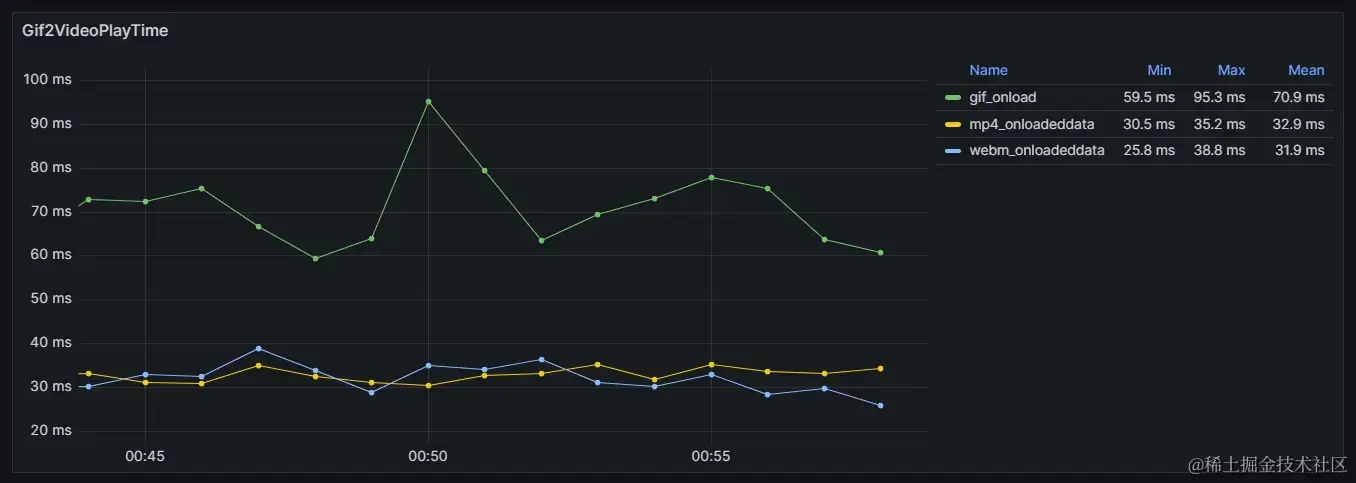
在优化上线后,应该能观察到视频的开始播放耗时显著低于GIF图片,有50%以上的降幅,具体数据如下:
| 对比项 / 开始播放耗时(单位:毫秒 ms) | 优化前(仅GIF图片) | 优化后(Webm视频) | 差异 |
|---|---|---|---|
| 平均值 | 70.9 | 31.9 | -39ms (-55.0%) |
| 最大值 | 95.3 | 38.8 | -56.5ms (-59.3%) |
| 最小值 | 59.5 | 25.8 | -33.7ms (-56.6%) |
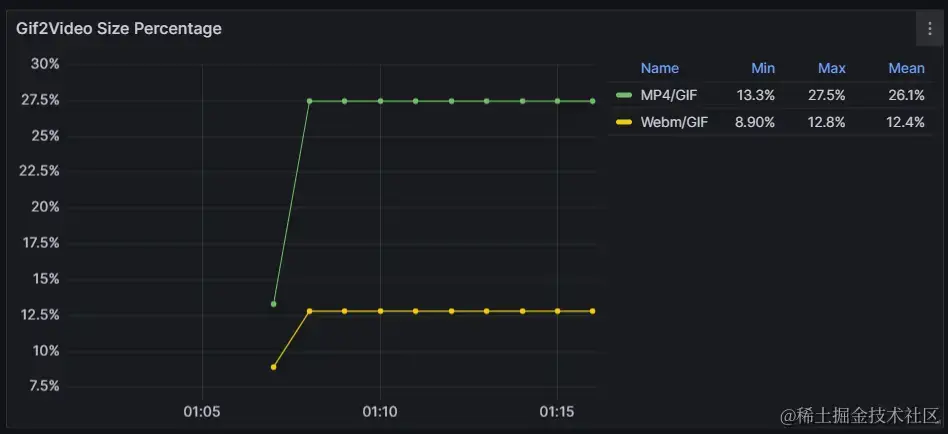
2. GIF图片和视频体积比例指标仅20%左右#
此外,优化上线后,我们应该能看到 GIF2Video 服务上报的体积比例指标,长期保持在20%左右较低的水平,表示我们的优化让用户加载的资源体积大幅了减少80%,取得了显著的优化收益。
6. 小结#
这一节中,我们首先了解了GIF、MP4和Webm格式的异同。
接下来,为了解决GIF图片格式体积大、加载播放慢的痛点,我们学习了用FFMpeg实现GIF图片转视频的解决方案,以及用Node.js服务器应用实现GIF图片转视频的代码逻辑。
最后,介绍了使用<video>和<source>元素,自适应选择最优视频格式的细节。